
מדריכי AI וכסף
איך לחבר את Financy ל-Gemini ול-Antigravity
מדריך קצר לחיבור Financy MCP ל-Gemini בדפדפן ובאפליקציה ול-Google Antigravity, בסביבת הפיתוח ובטרמינל, כדי לשאול את Gemini על הבנקים, הכרטיסים והתזרים שלכם.
צוות Financy
5 דק׳ קריאה
Financy כבר מדבר עם ChatGPT ועם Claude. עכשיו גם עם Gemini: בדפדפן ובאפליקציה בטלפון, וב-Antigravity, סביבת הפיתוח של Google שבה Gemini עובד כסוכן, וגם בגרסת הטרמינל שלה.
זה אותו שרת MCP, אותה הרשאה ואותם נתונים. מחברים פעם אחת, ושואלים את Gemini על יתרות, הוצאות ותזרים בלי לצאת מהכלי שבו אתם כבר עובדים.
לפני שמתחילים
צריך:
- חשבון Financy פעיל בתוכנית Starter ומעלה, עם בנקים או כרטיסי אשראי שכבר חוברו באפליקציה
- חשבון Gemini. בשביל הטרמינל או סביבת הפיתוח, גם Antigravity או Antigravity CLI מותקנים במחשב
- ל-Antigravity: Node.js מותקן. בודקים בטרמינל עם
node -v. אם הוא חסר, מתקינים מ-nodejs.org
מול הבנקים והכרטיסים החיבור הוא קריאה בלבד. הוא לא מעביר כסף, לא משלם ולא משנה הגדרות בחשבון. מה Gemini יכול לעשות במערכת עסקית שחיברתם ל-Financy נקבע בהגדרה גישה מאפליקציות AI חיצוניות של אותו חיבור. בברירת המחדל זו קריאה בלבד. ההתחברות היא מול Financy, והסיסמה לבנק לא עוברת ל-Gemini.
חלק ראשון: Gemini בדפדפן ובאפליקציה
מחברים פעם אחת ב-Gemini בדפדפן, והחיבור עובר לבד גם לאפליקציית Gemini בטלפון. באפליקציה עצמה אי אפשר להוסיף את החיבור.
שימו לב: Google לא פותחת מחברים בהתאמה אישית לכל החשבונות, וצריך שהיסטוריית הפעילות של Gemini תהיה מופעלת. אם הכפתור בהתאמה אישית לא מופיע אצלכם, השתמשו ב-Antigravity שבהמשך.
1. פותחים את המחברים
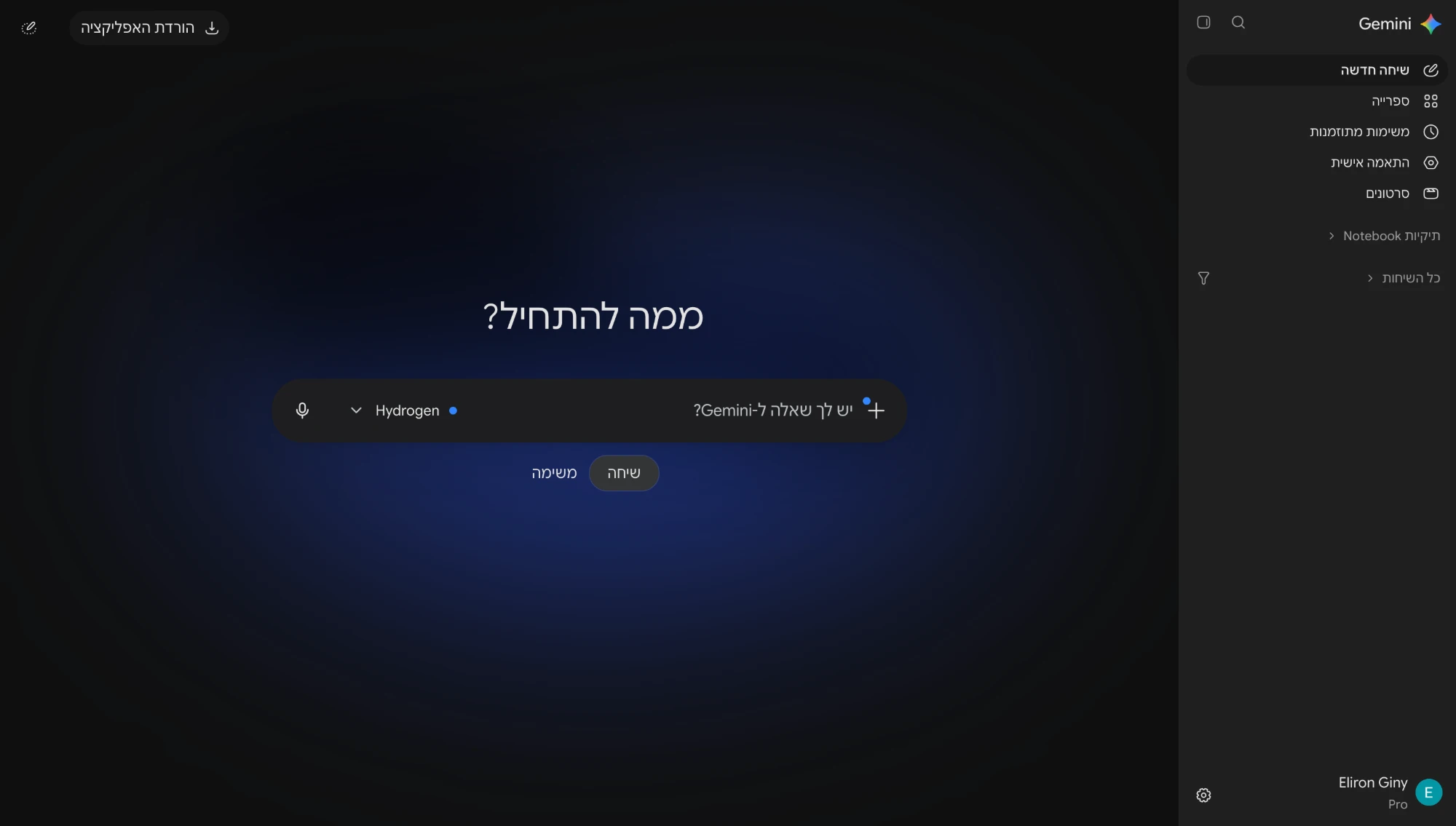
ב-gemini.google.com בוחרים התאמה אישית בתפריט הצד.
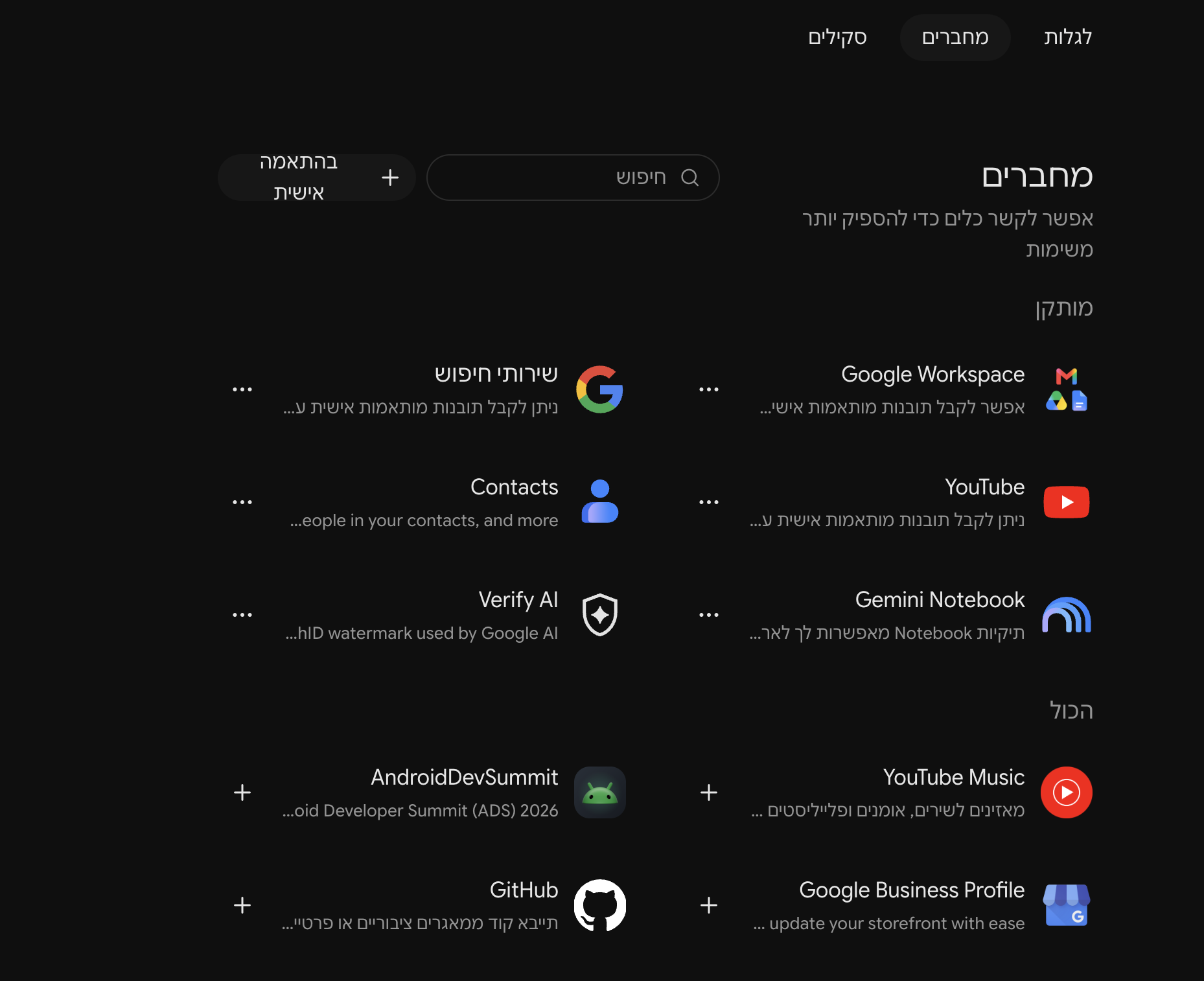
עוברים למחברים ולוחצים + בהתאמה אישית.
2. מדביקים את הכתובת של Financy
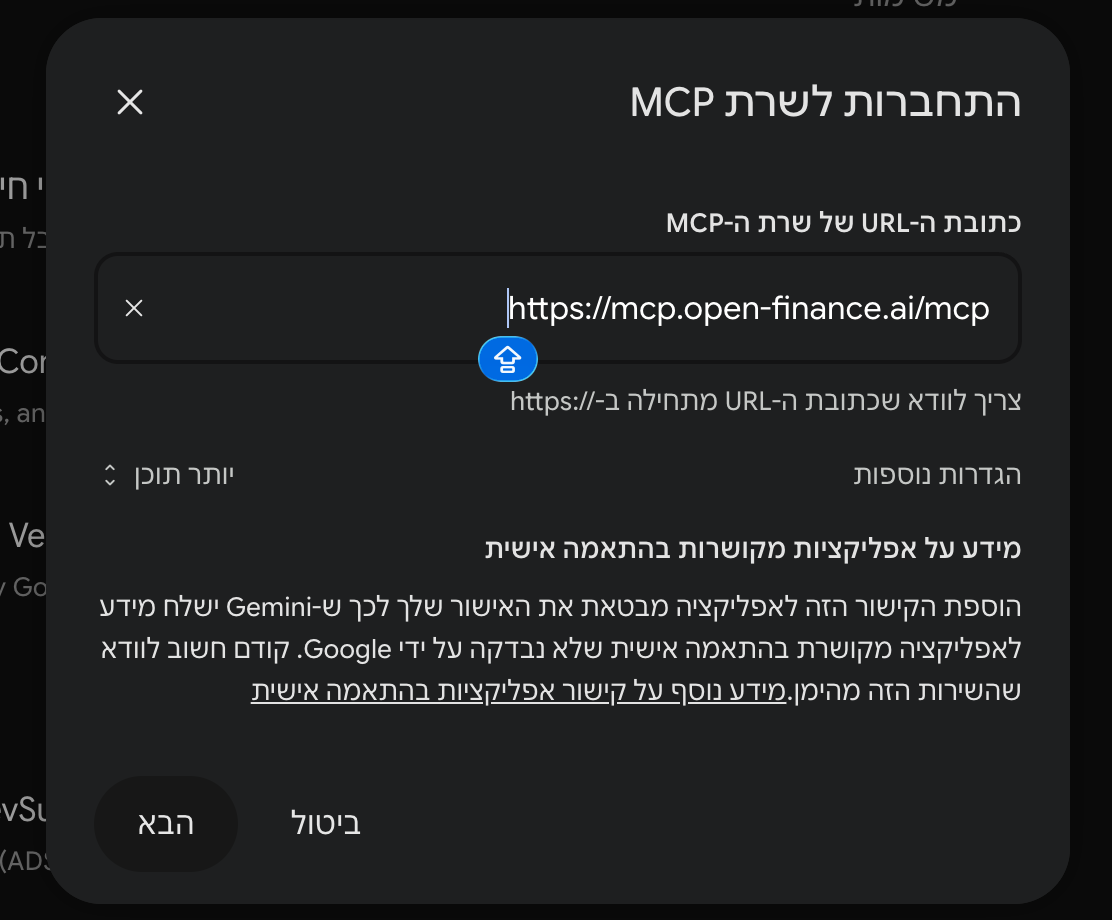
בחלון התחברות לשרת MCP מדביקים את הכתובת ולוחצים הבא:
https://mcp.open-finance.ai/mcp
אין צורך למלא שום דבר בהגדרות נוספות. Financy נרשם מול Gemini לבד.
3. מאשרים את הקישור ב-Google
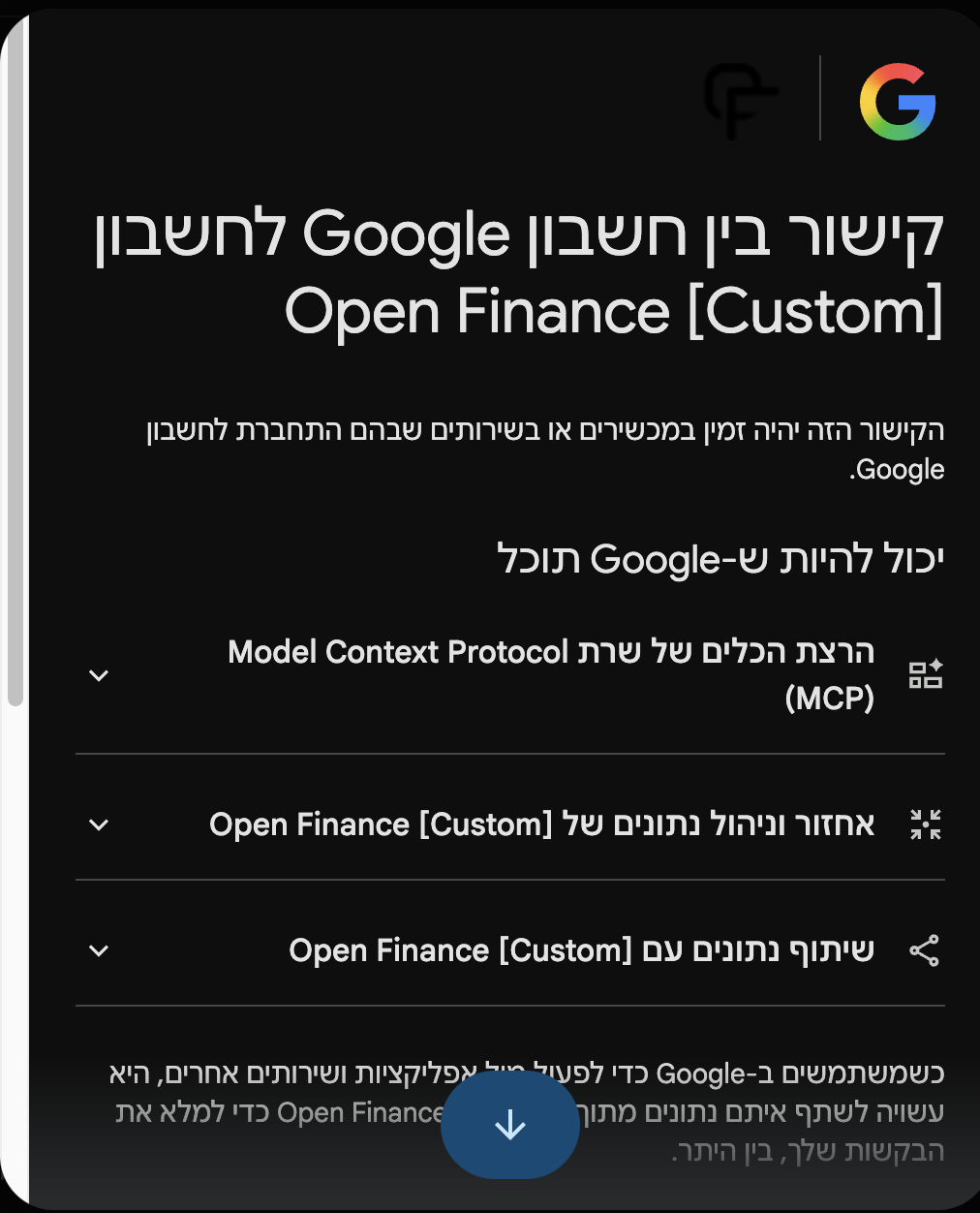
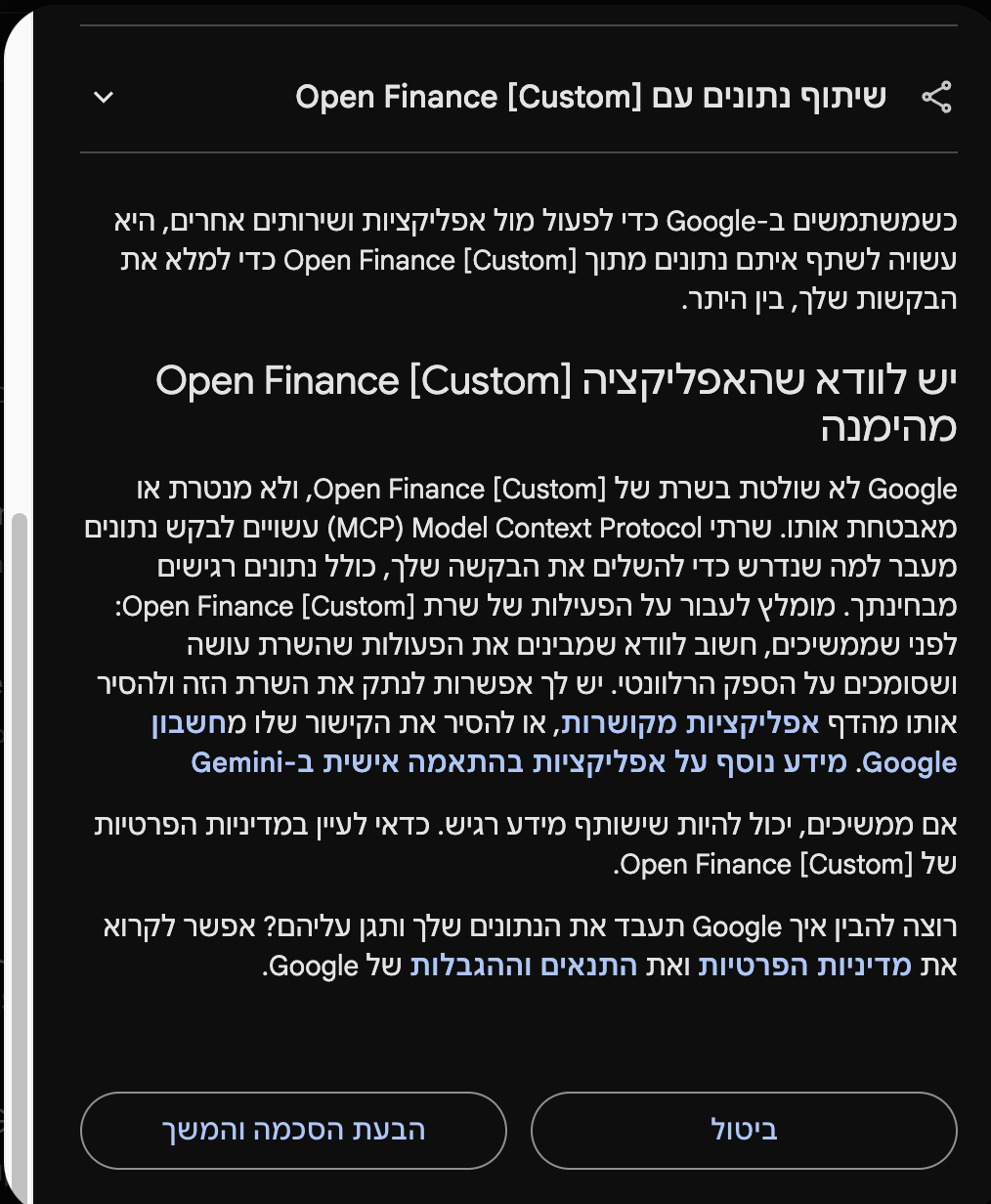
Google מציגה מה הקישור מאפשר ומזכירה שזה שרת חיצוני. החיבור מופיע שם בשם Open Finance [Custom]. גוללים למטה ולוחצים הבעת הסכמה והמשך.
4. מאשרים גישה ב-Financy
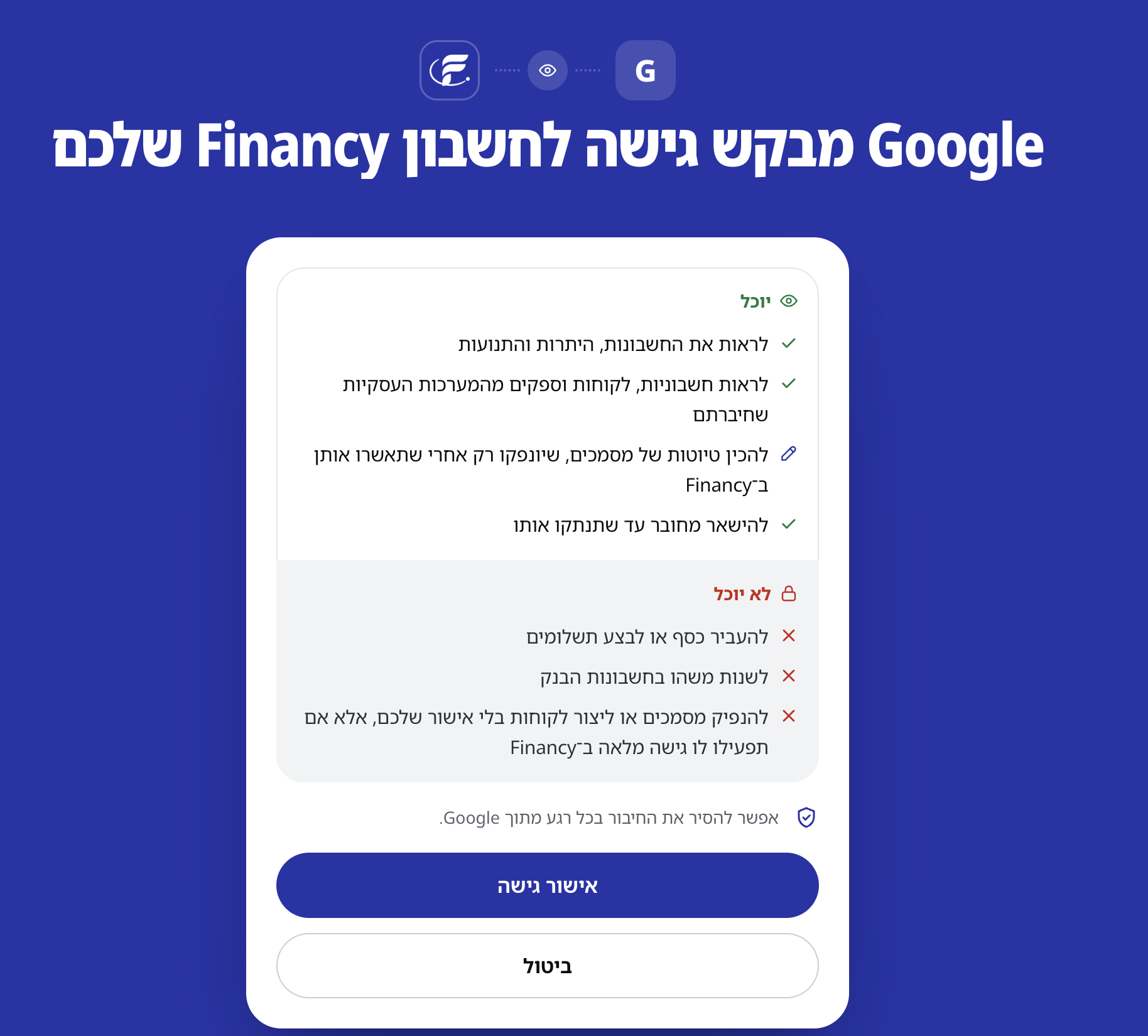
נפתח מסך ההרשאה של Financy. הוא מפרט מה Gemini יוכל לעשות (לראות חשבונות, יתרות, תנועות וחשבוניות, ולהכין טיוטות שמונפקות רק אחרי שתאשרו אותן ב-Financy) ומה לא (להעביר כסף, לשלם או לשנות משהו בבנק). לוחצים אישור גישה.
5. שומרים את המחבר
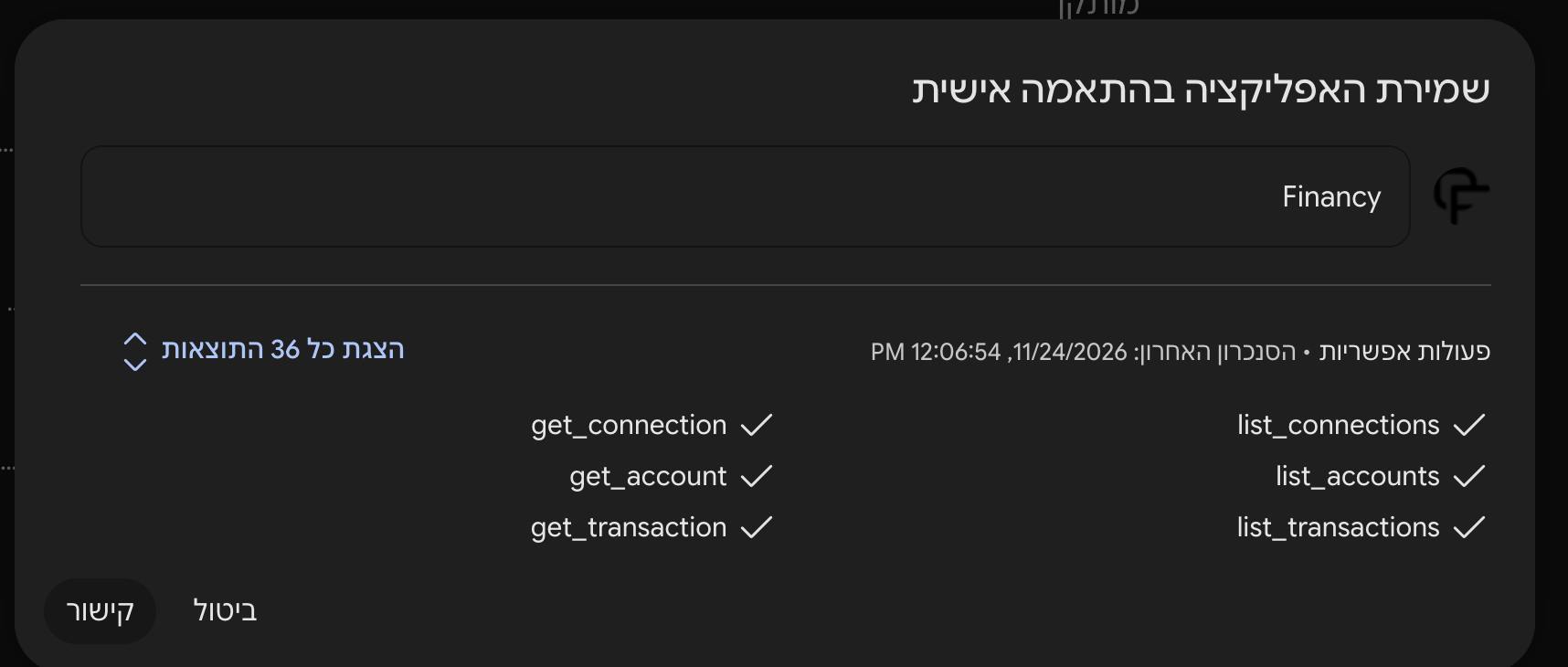
Gemini מציג את Financy עם רשימת הכלים שלו: חשבונות, תנועות, חיבורים ועוד. לוחצים קישור.
6. שואלים
פותחים שיחה חדשה, מקלידים @Financy ושואלים, למשל: «כמה כסף יש לי בחשבון?»
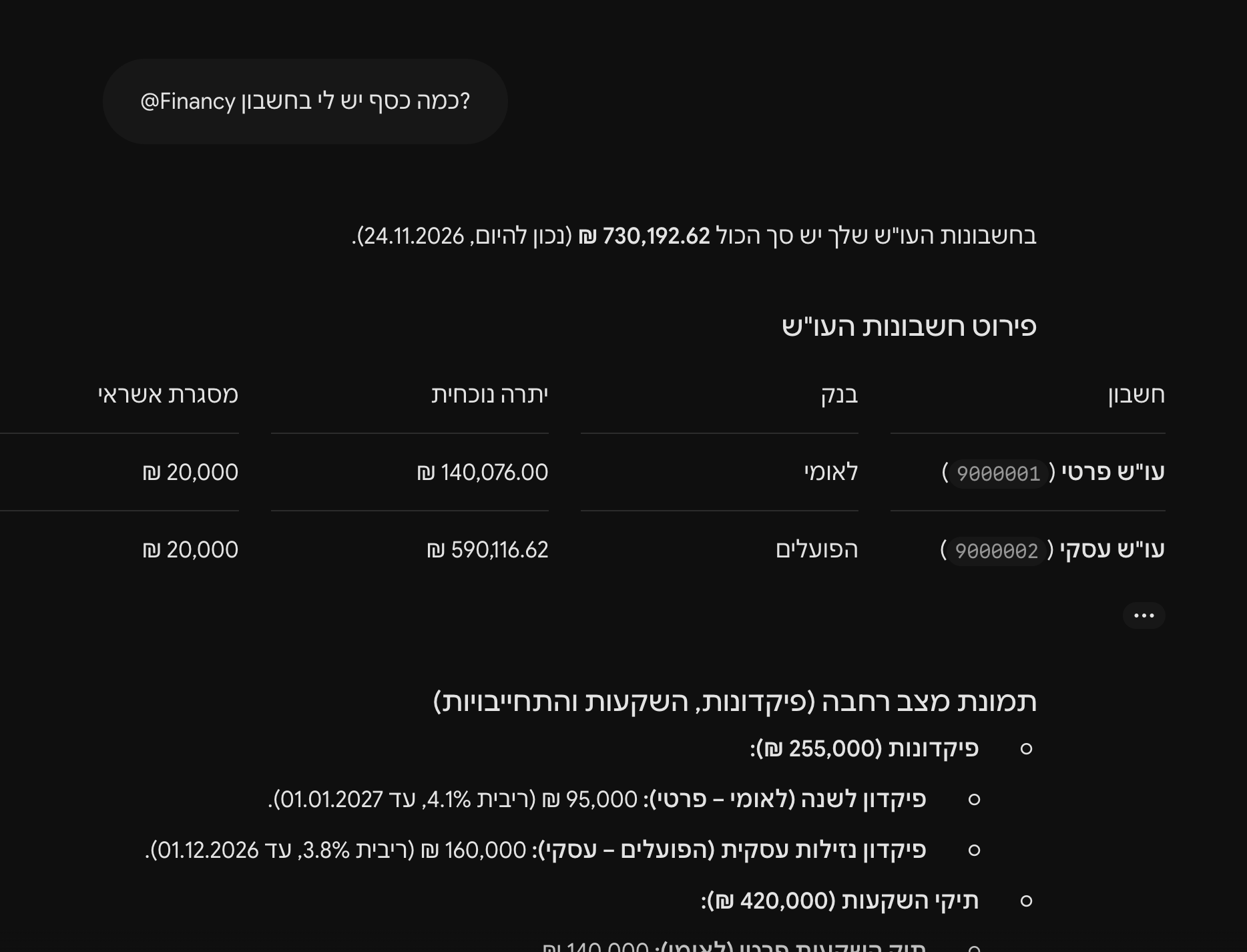
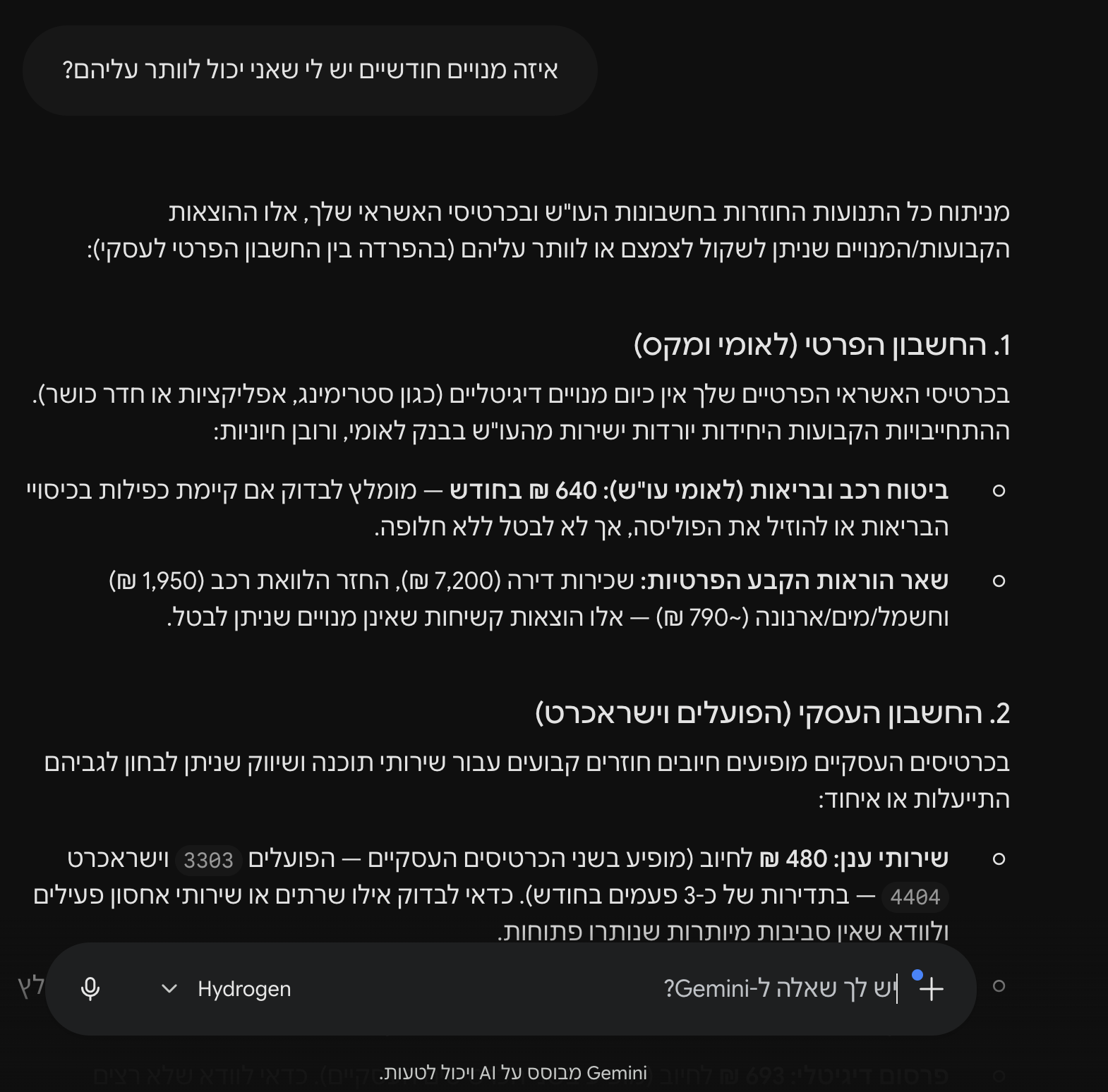
משם אפשר לשאול כל שאלה על הכסף. «איזה מנויים חודשיים יש לי שאני יכול לוותר עליהם?» עובר על החיובים החוזרים בעו״ש ובכרטיסים, ומפריד בין החשבון הפרטי לעסקי:
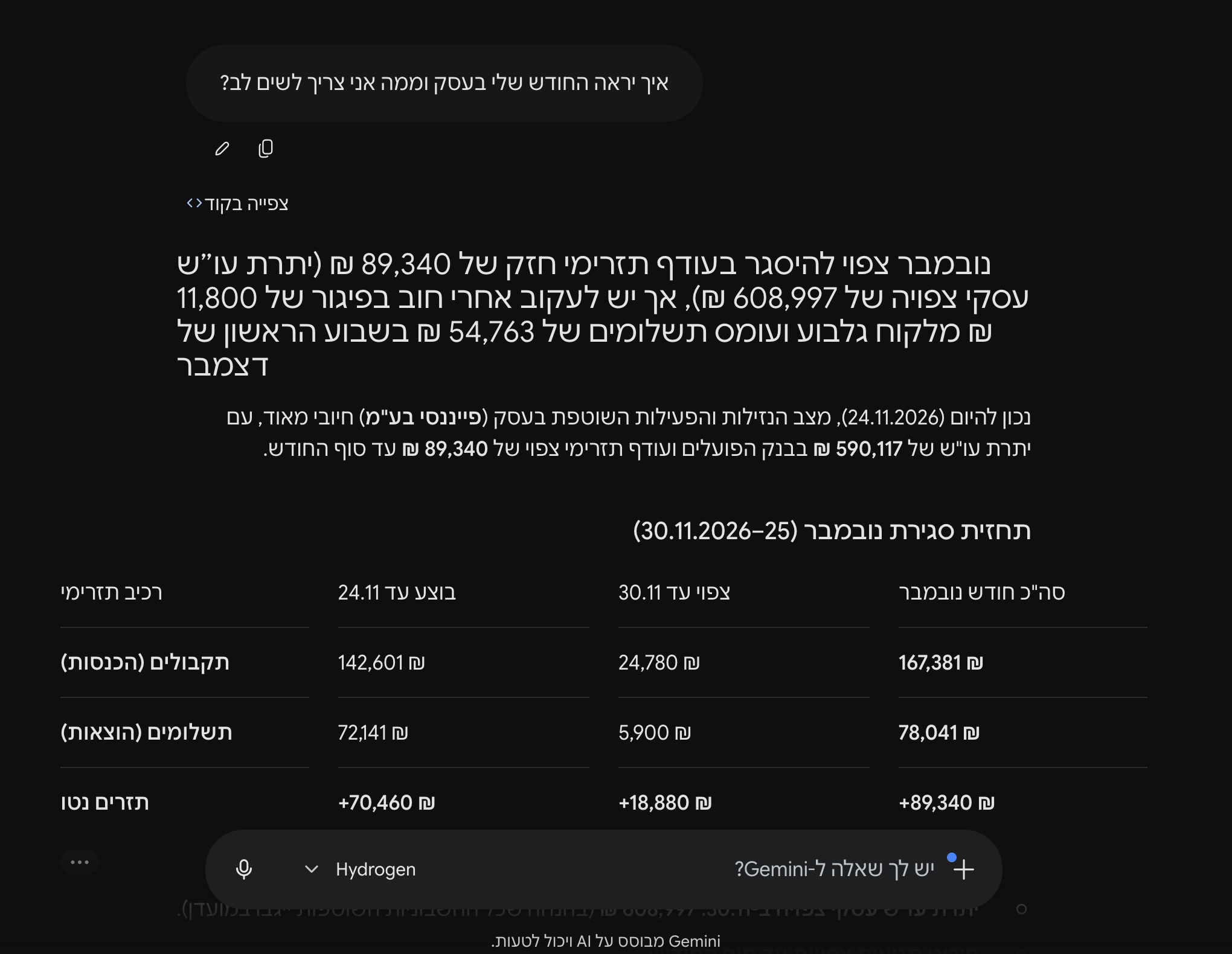
«איך יראה החודש שלי בעסק, וממה אני צריך לשים לב?» בונה תחזית לסוף החודש: מה כבר נכנס ויצא, מה עוד צפוי, ואיזה תשלום מלקוח מתעכב.
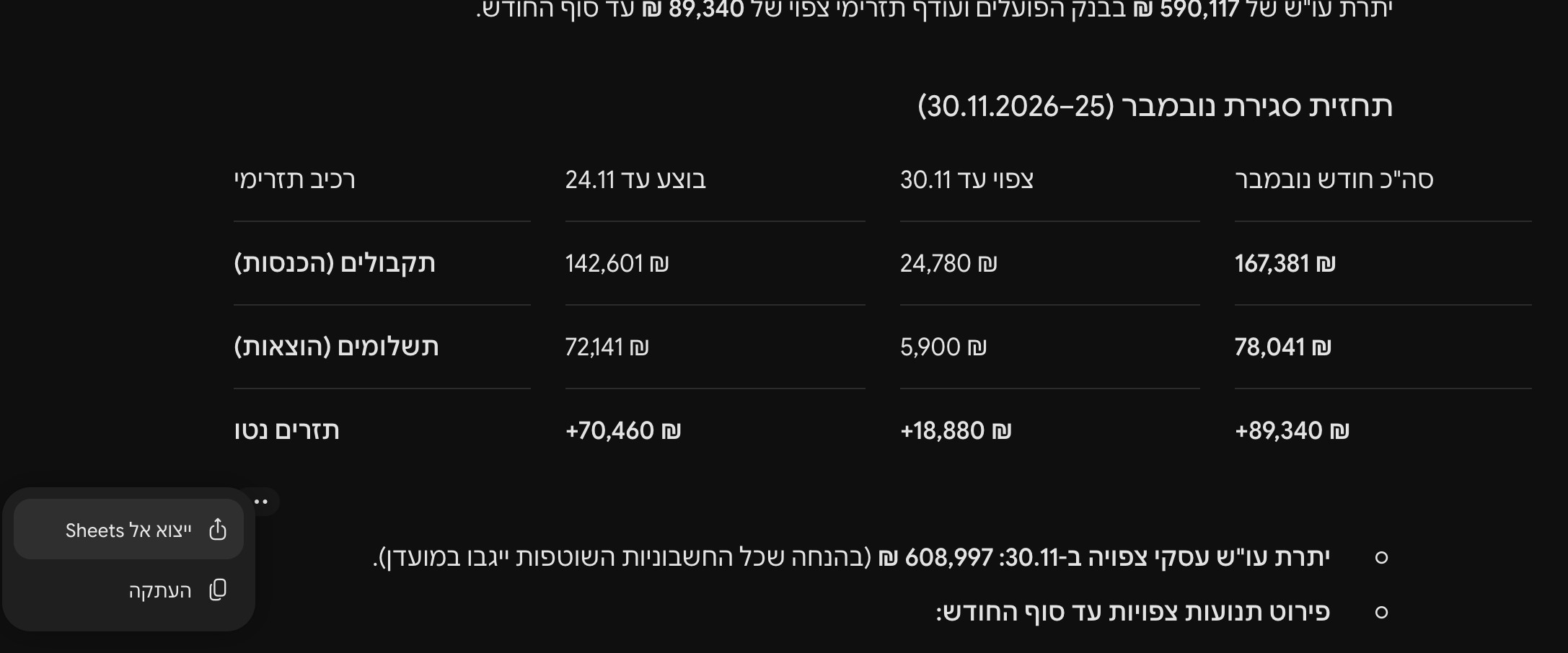
כל טבלה כזאת אפשר לייצא ל-Google Sheets מהתפריט שלידה.
7. ובטלפון
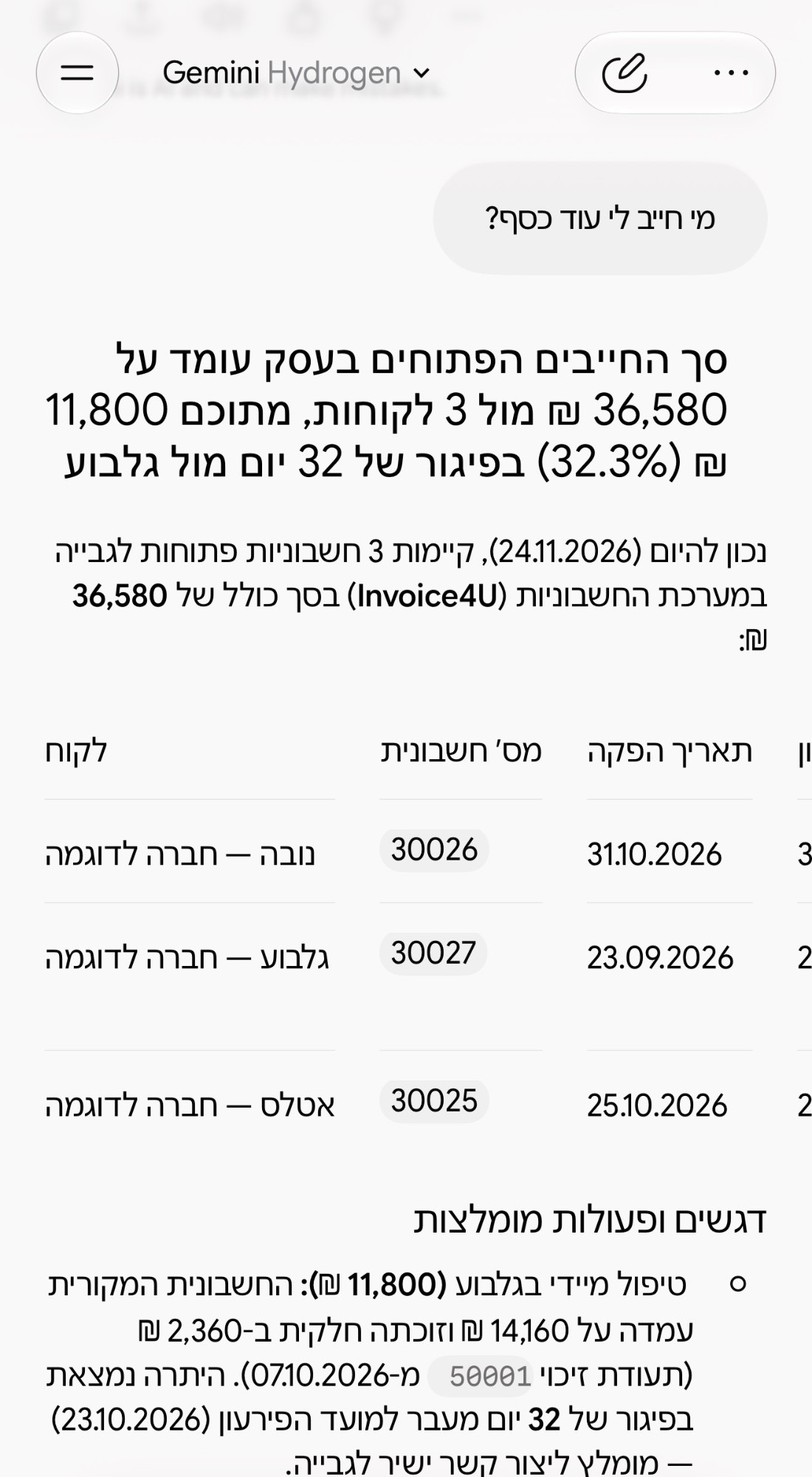
באפליקציית Gemini החיבור כבר שם. שואלים «מי חייב לי עוד כסף?», ו-Gemini פונה ל-Financy לבד:
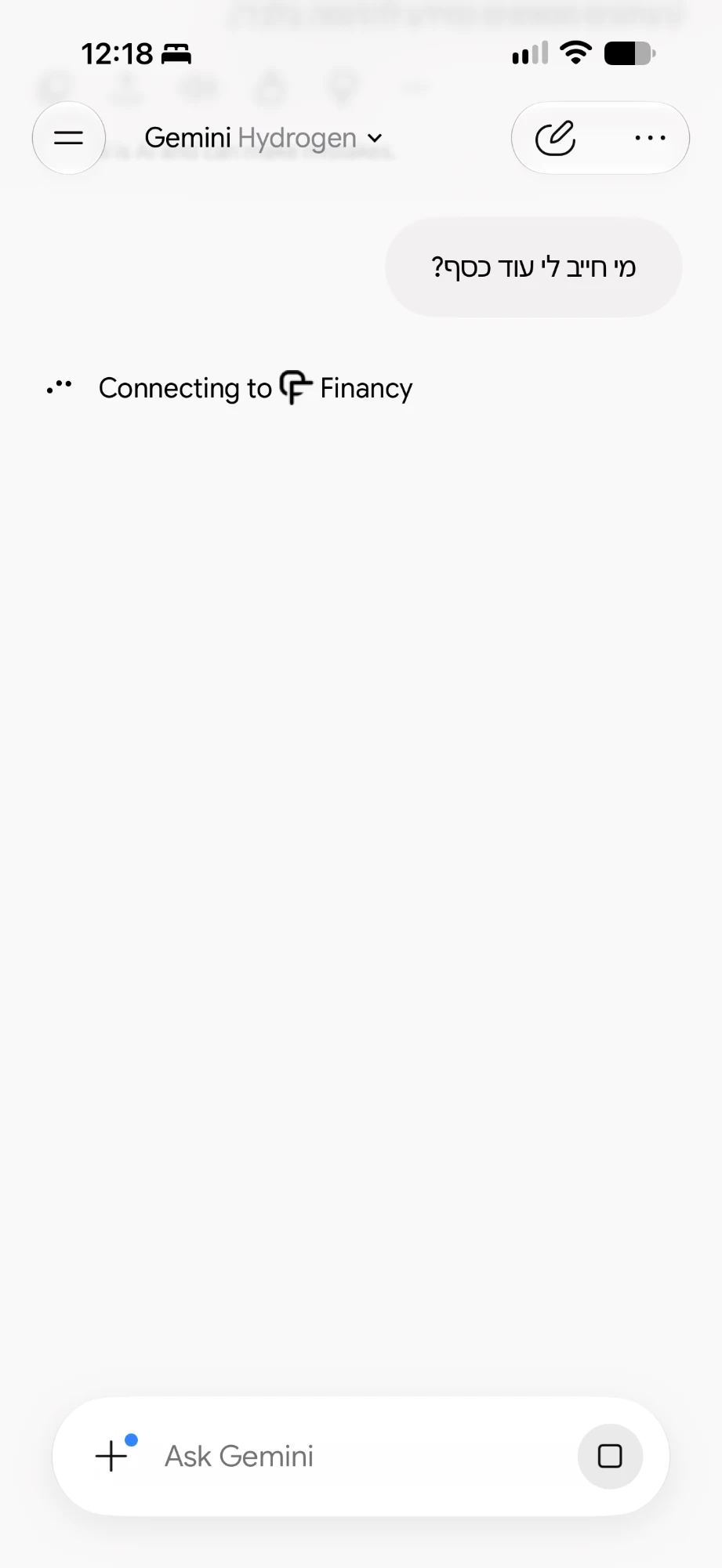
התשובה מגיעה מהחשבוניות הפתוחות במערכת החשבוניות שחיברתם ל-Financy: מי חייב, כמה, ומי כבר באיחור.
חלק שני: Antigravity CLI
ל-Antigravity יש גם גרסת טרמינל, agy. גם בה לא צריך לערוך קבצים: מבקשים מהסוכן לחבר את Financy.
1. מבקשים מ-agy לחבר את Financy
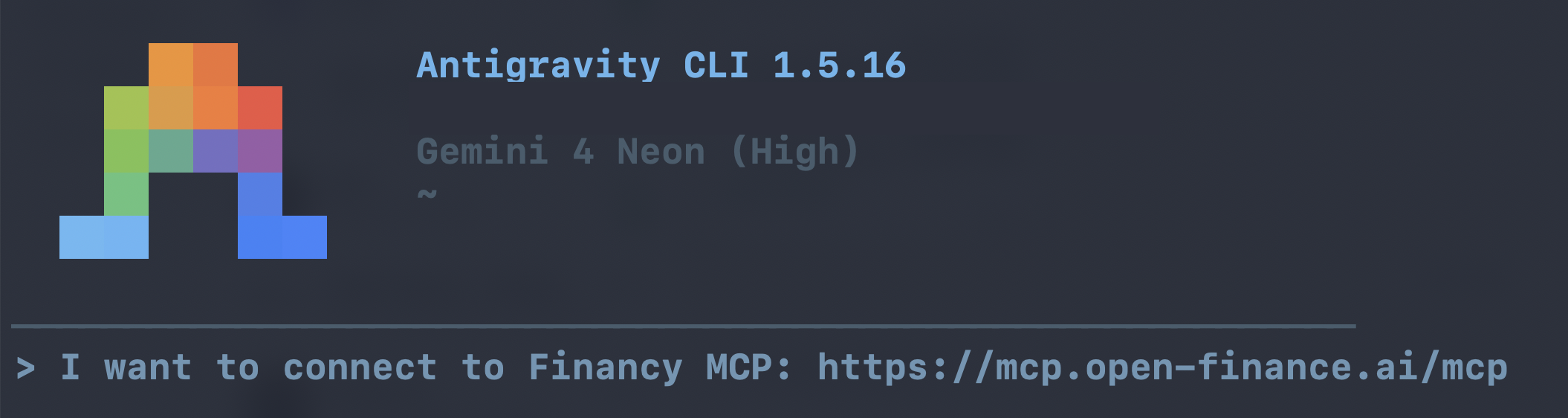
פותחים את agy בטרמינל וכותבים:
I want to connect to Financy MCP: https://mcp.open-finance.ai/mcp
2. מתחברים ל-Financy
נפתח דפדפן עם מסך ההתחברות של Financy. מתחברים, עוברים על ההרשאות ומאשרים. אחרי האישור אפשר לסגור את הטאב ולחזור לטרמינל.
3. שואלים
מקלידים /mcp כדי לראות ש-Financy מחובר, ומשם שואלים, למשל: «כמה כסף יש לי עכשיו, לפי חשבון?»
חלק שלישי: Antigravity בסביבת הפיתוח
ב-Antigravity לא צריך לערוך קבצים בעצמכם. מבקשים מהסוכן שיעשה את זה.
1. מבקשים מ-Antigravity להוסיף את Financy
פותחים צ'אט עם הסוכן ומדביקים:
תוסיף לי שרת MCP בשם financy לקובץ mcp_config.json שלך, בלי למחוק שרתים שכבר קיימים בו.
ההגדרה:
"financy": {
  "command": "npx",
  "args": ["-y", "mcp-remote", "https://mcp.open-finance.ai/mcp"]
}
אחרי שתשמור, תגיד לי איך מפעילים אותו מחדש.
mcp-remote הוא גשר קטן שרץ אצלכם במחשב. הוא פותח את מסך ההתחברות של Financy בדפדפן ושומר את החיבור, כך שלא צריך להתחבר מחדש בכל שיחה.
2. מפעילים מחדש ומתחברים
פותחים Customizations (או MCP Servers), מוצאים את financy ולוחצים Restart. נפתח דפדפן עם מסך ההתחברות של Financy. מתחברים, מאשרים גישת קריאה וסוגרים את הטאב.
3. שואלים
פותחים צ'אט חדש ושואלים: «מה היתרה בחשבונות שלי ב-Financy?» אם חוזרות יתרות, החיבור עובד.
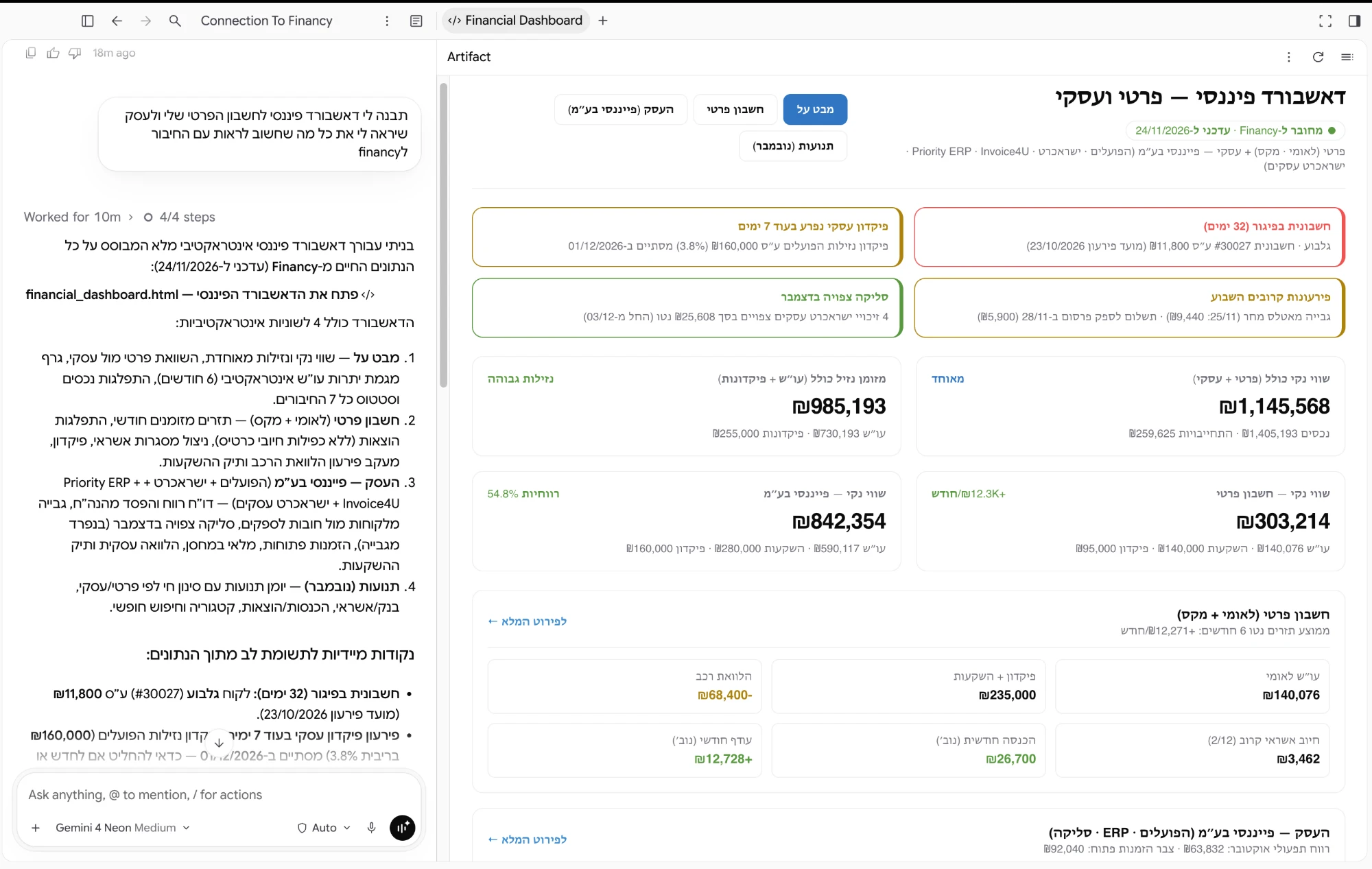
משם אפשר לבקש יותר: «תבנה לי דאשבורד פיננסי לחשבון הפרטי שלי ולעסק, שיראה לי את כל מה שחשוב לראות עם החיבור ל-Financy». Antigravity מושך את הנתונים ובונה דאשבורד אינטראקטיבי: שווי נקי, נזילות, תזרים, והתראות על חשבונית בפיגור או פיקדון שמגיע לפירעון.
אם משהו נתקע
- שגיאת Unauthorized. ההגדרה נכתבה עם
urlישיר במקוםmcp-remote. בקשו מהסוכן לתקן לפי הפרומפט שלמעלה. - הדפדפן לא נפתח, או שצריך להתחבר מחדש. מוחקים את התיקייה
~/.mcp-authולוחצים Restart שוב. - npx לא נמצא. מתקינים Node.js ומפעילים מחדש את Antigravity.
מה שואלים אחרי החיבור
- «כמה כסף יש לי עכשיו, לפי חשבון?»
- «מה היו ההוצאות הגדולות החודש, ובמה הן שונות מהחודש שעבר?»
- «אילו חיובים חוזרים יש לי בכרטיסים?»
- «תכתוב לי סקריפט שמייצא את התנועות של החודש לקובץ CSV»
השאלה האחרונה היא היתרון של Antigravity: אפשר לשאול על הכסף ולבנות ממנו משהו באותה שיחה.
חשוב לדעת
- Gemini רואה רק את מה שחיברתם ב-Financy. אם בנק או כרטיס חסרים, חברו אותם קודם באפליקציה.
- קריאה בלבד מול הבנקים והכרטיסים. אי אפשר להעביר, לשלם או לשנות חשבון דרך החיבור. במערכות עסקיות, ההרשאה של Gemini נקבעת בהגדרות של כל חיבור.
- ההתחברות היא מול Financy. הסיסמה לבנק נשארת בבנק.
- Starter ומעלה. בתוכנית Free החיבור ל-AI לא זמין.
- אותה כתובת בכל כלי.
https://mcp.open-finance.ai/mcp. על Claude ו-ChatGPT כתבנו כאן.