
מדריכי AI וכסף
איך לחבר את Financy ל-ChatGPT ולבנות סימולציית חיסכון עם Visualize
מדריך צעד אחר צעד לחיבור Financy ל-ChatGPT באמצעות MCP, להפעלת Visualize ולבניית מחשבון אינטראקטיבי שמראה איפה וכמה אפשר לחסוך.
צוות Financy
7 דק׳ קריאה
OpenAI הוסיפה ל-ChatGPT יכולת שהופכת תשובה רגילה להסבר שאפשר להזיז, לשנות ולחקור. קוראים לה Visualize: במקום עוד קיר של טקסט, אפשר לבקש גרף, מפה, דיאגרמה, מחשבון או סימולציה אינטראקטיבית — ולעבוד איתם ישר בתוך השיחה.
כשמחברים ל-ChatGPT גם את Financy, היכולת הזאת נעשית שימושית במיוחד. ChatGPT יכול לקבל דרך Financy את נתוני ההוצאות שביקשתם, ואז לבנות סימולטור שמראה איך שינוי בכל קטגוריה עשוי להשפיע על החיסכון החודשי והשנתי.
במדריך הזה נחבר את Financy ל-ChatGPT באמצעות MCP, נפעיל את Visualize וניצור סימולציית חיסכון ראשונה.
לפני שמתחילים
כדי לבצע את המדריך צריך:
- מנוי Financy Starter לפחות — החיבור באמצעות MCP זמין בתוכנית Starter ובתוכניות שמעליה
- חשבון Financy פעיל עם חשבונות הבנק או כרטיסי האשראי הרלוונטיים שכבר חוברו
- גישה ל-ChatGPT דרך הדפדפן
- חשבון ChatGPT שבו זמינים Plugins, מצב מפתחים ו-Visualize
אם אתם משתמשים בתוכנית Free, יש לשדרג ל-Starter לפני שתוכלו לחבר את Financy ל-ChatGPT באמצעות MCP.
Visualize עדיין נמצא ב-Preview ונפתח בהדרגה. אם הוא לא מופיע לאחר הקלדת $Visualize, ייתכן שהיכולת עדיין לא זמינה בחשבון או בסביבת העבודה שלכם.
חלק ראשון: מחברים את Financy ל-ChatGPT
1. מפעילים את Developer mode
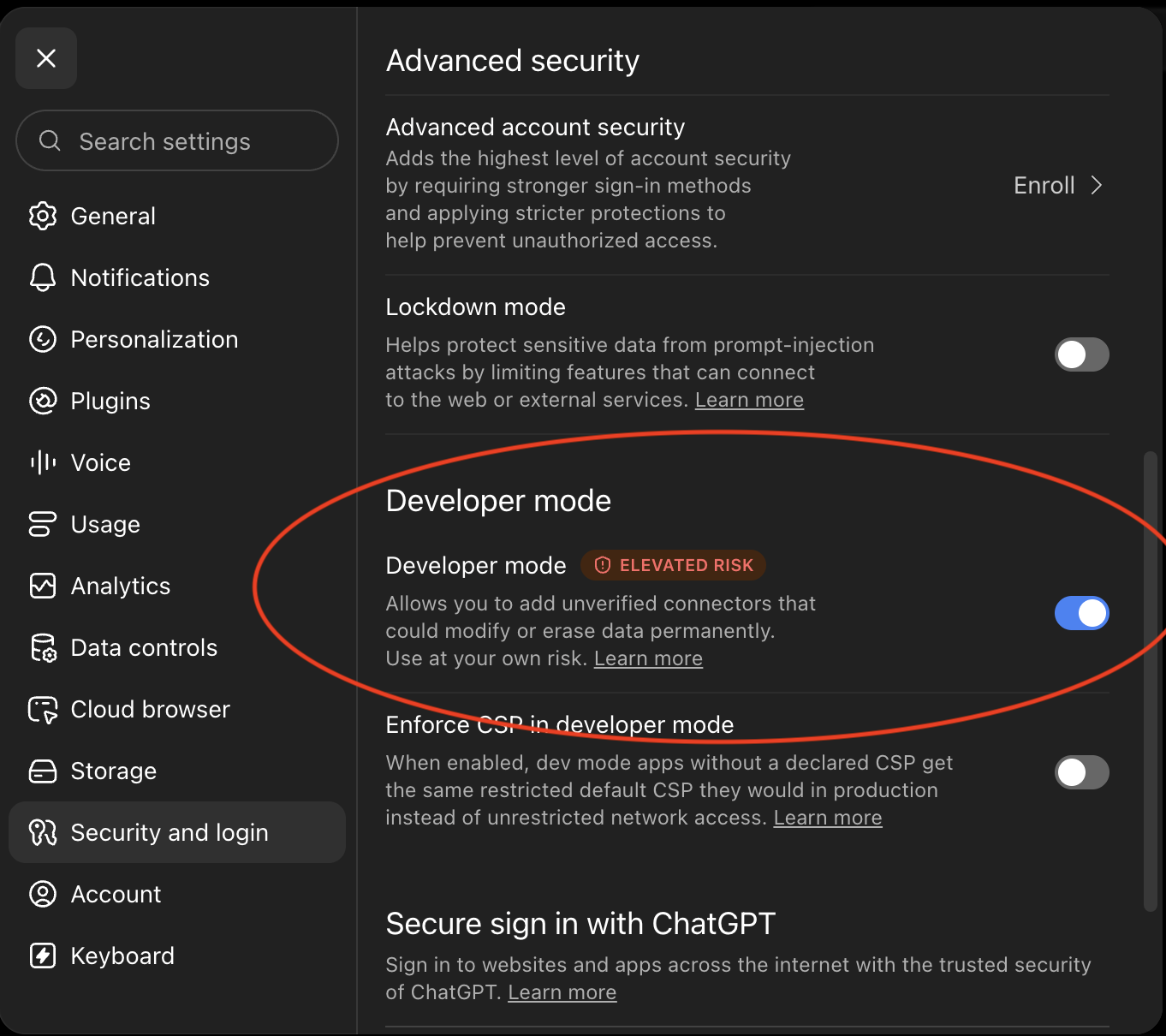
היכנסו ל-ChatGPT בדפדפן, פתחו את תפריט החשבון ובחרו Settings. בתפריט ההגדרות שבצד בחרו Security and login, גללו אל אזור Developer mode והפעילו את המתג.
בשלב הזה אין צורך לשנות את Lockdown mode או את Enforce CSP in developer mode. הפעילו רק את Developer mode המסומן בצילום. ChatGPT יציג אזהרה מפני חיבורים לא מאומתים; לכן חשוב להוסיף רק שרת MCP שאתם מכירים וסומכים עליו.
2. פותחים את מסך ה-Plugins
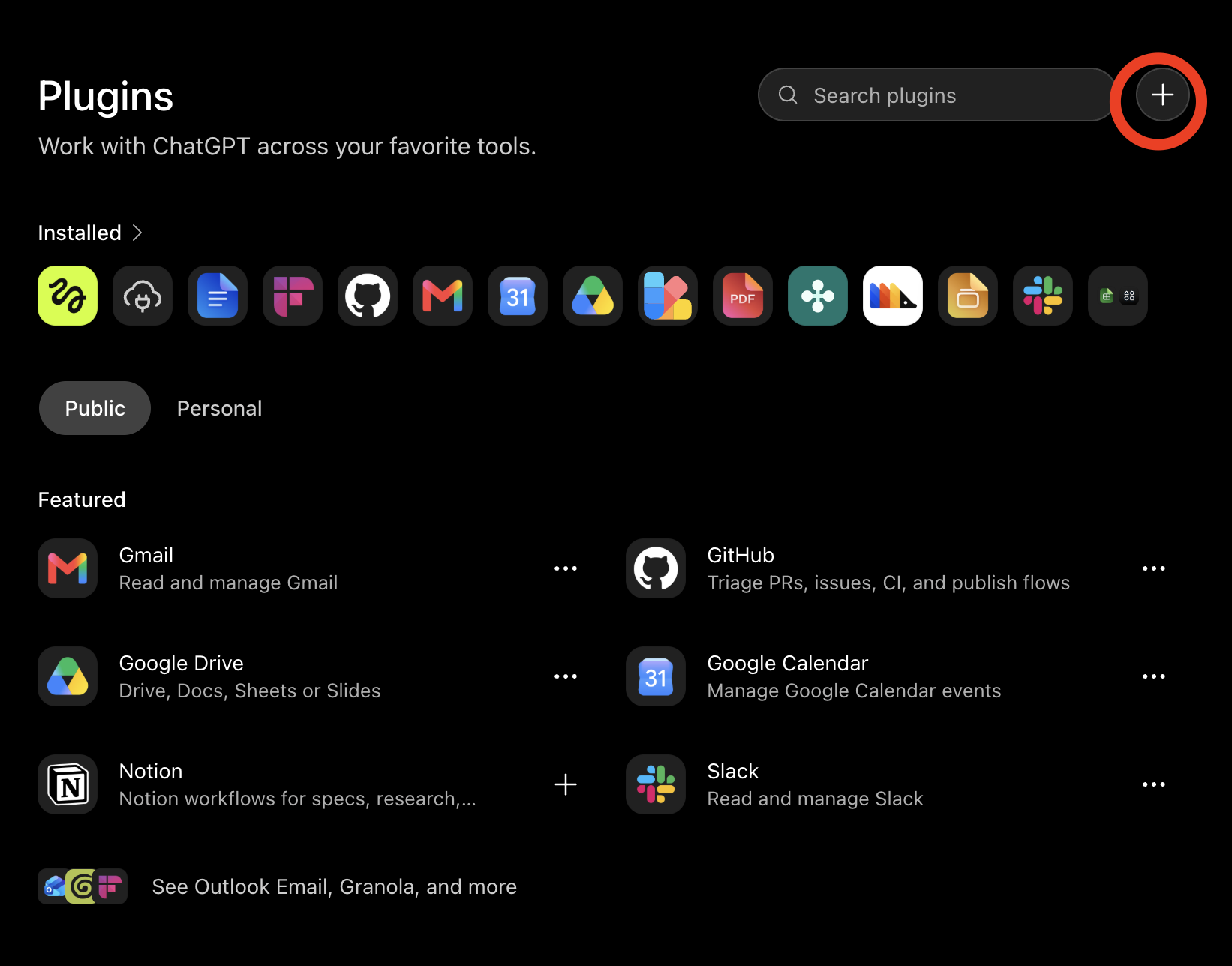
אחרי שמצב המפתחים פעיל, בחרו Plugins בתפריט ההגדרות. במסך שנפתח תראו את הפלאגינים שכבר מותקנים ואת הספרייה הציבורית.
לחצו על כפתור ה-+ שמופיע בחלק העליון, ליד שורת החיפוש. הכפתור פותח את טופס New Plugin להוספת חיבור MCP מותאם אישית.
3. ממלאים את פרטי החיבור של Financy
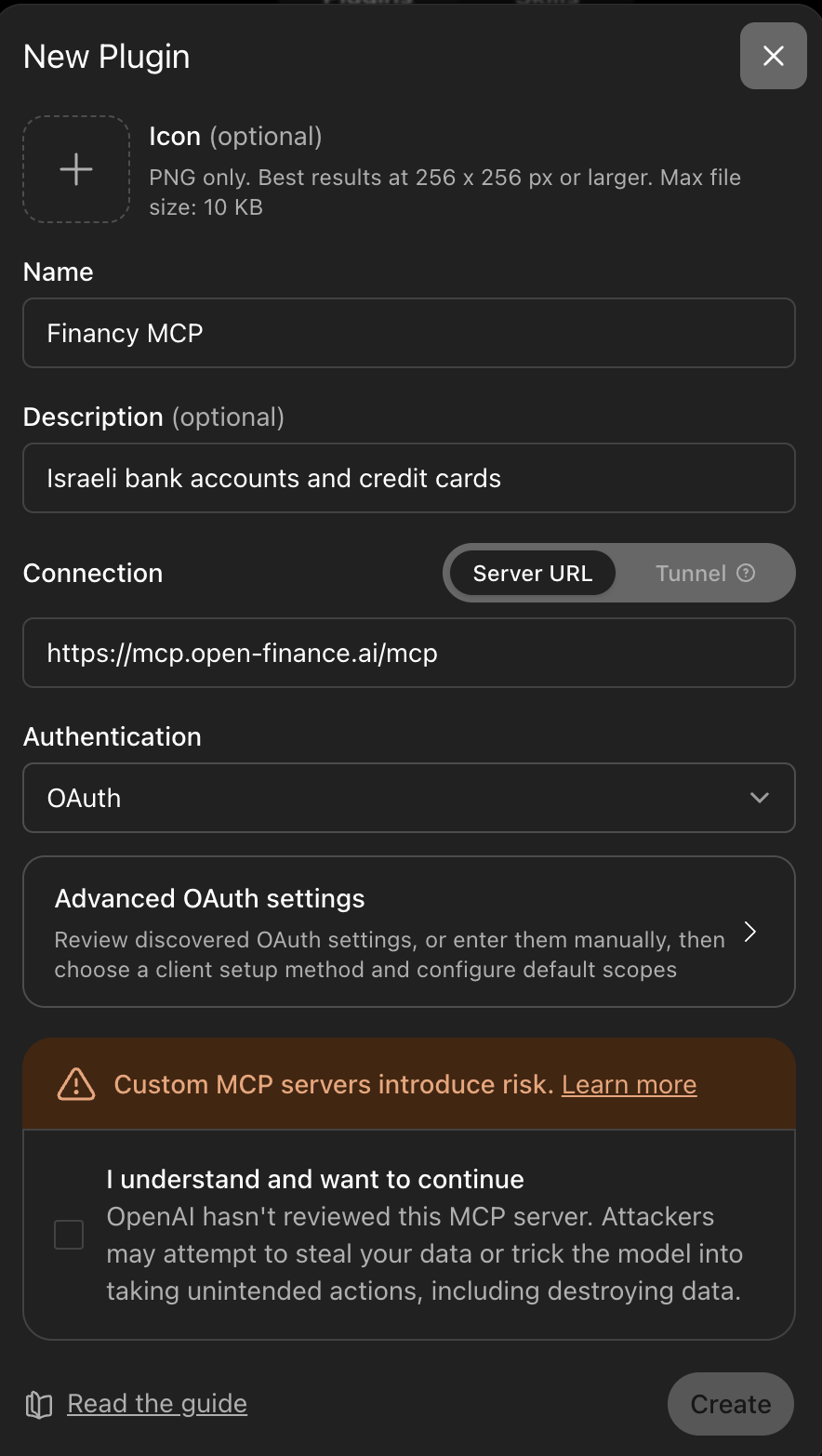
בטופס New Plugin מלאו את השדות כך:
| שדה | ערך |
|---|---|
| Name | Financy MCP |
| Description | Israeli bank accounts and credit cards |
| Connection | Server URL |
| Server URL | https://mcp.open-finance.ai/mcp |
| Authentication | OAuth |
העלאת אייקון אינה חובה. לאחר מילוי הפרטים, אל תלחצו עדיין על Create — קודם צריך להגדיר את אופן רישום ה-OAuth. לחצו על Advanced OAuth settings.
בתחתית הטופס מופיעה אזהרה על שרתי MCP מותאמים אישית. ודאו שהכתובת זהה בדיוק לכתובת הרשמית של Financy לפני שאתם מאשרים שאתם מבינים ורוצים להמשיך.
4. בוחרים Client ID Metadata Document
בחלונית OAuth advanced settings, פתחו את Registration method ובחרו Client ID Metadata Document (CIMD).
אין צורך להזין ידנית Client ID או Client Secret, ואין צורך לשנות את כתובות ה-Callback שמוצגות בחלונית. לאחר בחירת CIMD חזרו לטופס הראשי, סמנו I understand and want to continue ולחצו על Create.
5. מאשרים את הגישה לחשבון Financy
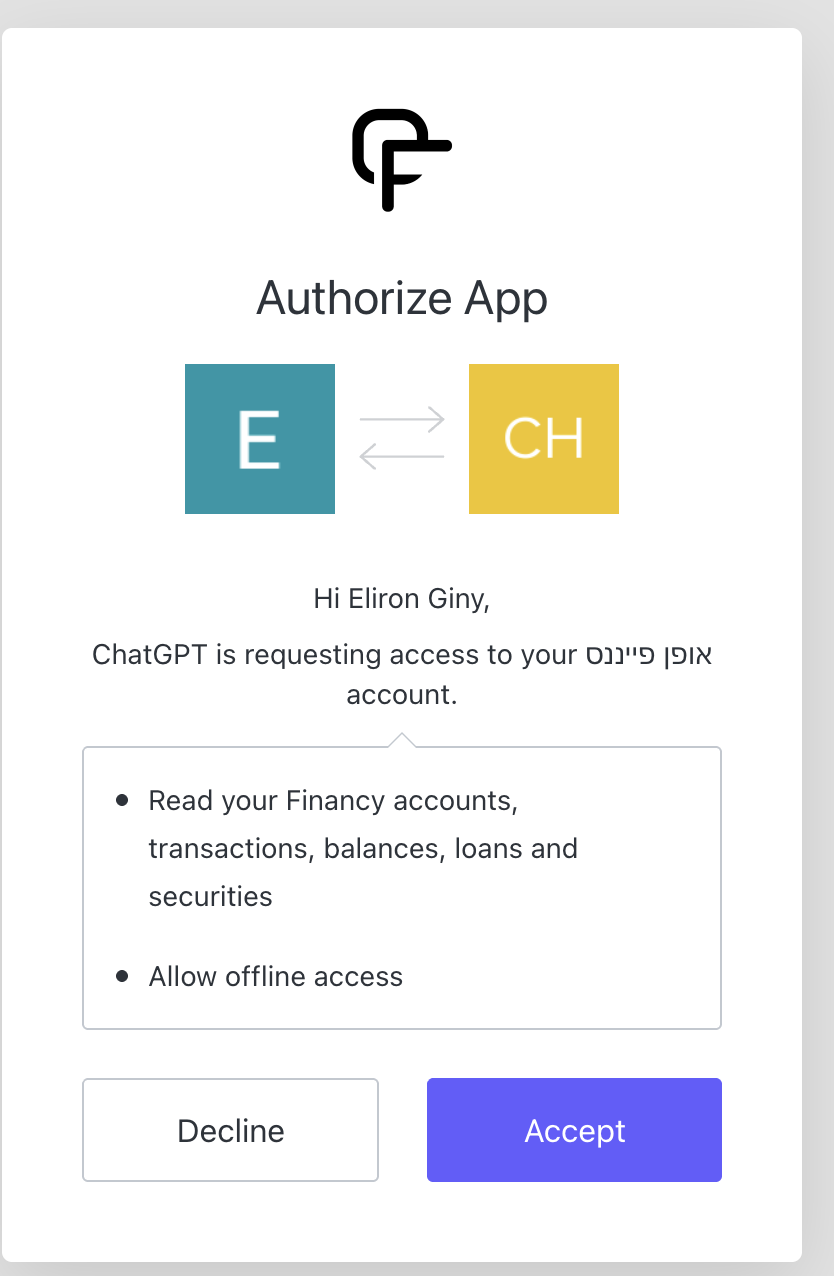
לאחר יצירת הפלאגין, ChatGPT יעביר אתכם למסך ההתחברות וההרשאה של Financy. אם אינכם מחוברים, התחברו תחילה לחשבון שלכם.
במסך Authorize App עברו על ההרשאות. החיבור מבקש לקרוא את החשבונות, העסקאות, היתרות, ההלוואות וניירות הערך הזמינים בחשבון Financy, וכן לשמור גישה כדי שלא תצטרכו להתחבר מחדש בכל בקשה. אם הכול תקין, לחצו על Accept.
החיבור לא דורש למסור ל-ChatGPT את הסיסמה לבנק. הכניסה מתבצעת מול Financy, והמידע שנשלף לשיחה נקבע לפי הבקשה וההרשאות שאישרתם.
6. בודקים שהחיבור הותקן
לאחר האישור חזרו למסך Plugins ופתחו את אזור Installed. חפשו שם את Financy MCP. חיבור שנוצר במצב מפתחים עשוי להופיע עם סימון שמבדיל אותו מפלאגין ציבורי.
פתחו שיחה חדשה, הקלידו @ ובדקו ש-Financy MCP מופיע ברשימת הפלאגינים שאפשר לצרף להודעה. אם הוא אינו מופיע, חזרו ל-Plugins ובדקו שהחיבור הושלם ושאישור ה-OAuth לא בוטל.
חלק שני: מפעילים את Visualize
1. עוברים למצב Work ובוחרים את הפלאגינים
לפני כתיבת הבקשה הסתכלו על בורר המצבים בראש השיחה ובחרו Work ולא Chat. אם אתם עובדים מתוך אפליקציית Codex, עברו בה למצב Work. Codex CLI ותוסף ה-IDE אינם מרנדרים את התוצאה האינטראקטיבית, ולכן יש לבצע את השלב הזה בממשק שתומך ב-Work ובפלאגינים.
לאחר מכן, בשורת הכתיבה הקלידו $, התחילו לכתוב Visualize ובחרו את Visualize מהרשימה. אפשר גם להקליד ישירות $Visualize ולבחור את ההצעה המתאימה. כשהיכולת זמינה, יתווסף לבקשה תג של Visualize.
כדי שהבקשה תשתמש גם בנתונים הפיננסיים, הוסיפו לאותה הודעה גם את Financy MCP. אפשר לעשות זאת בהקלדת @Financy MCP ובחירת הפלאגין מהרשימה. לפני השליחה ודאו ששני התגים — $Visualize ו-@Financy MCP — מופיעים בשורת הכתיבה.
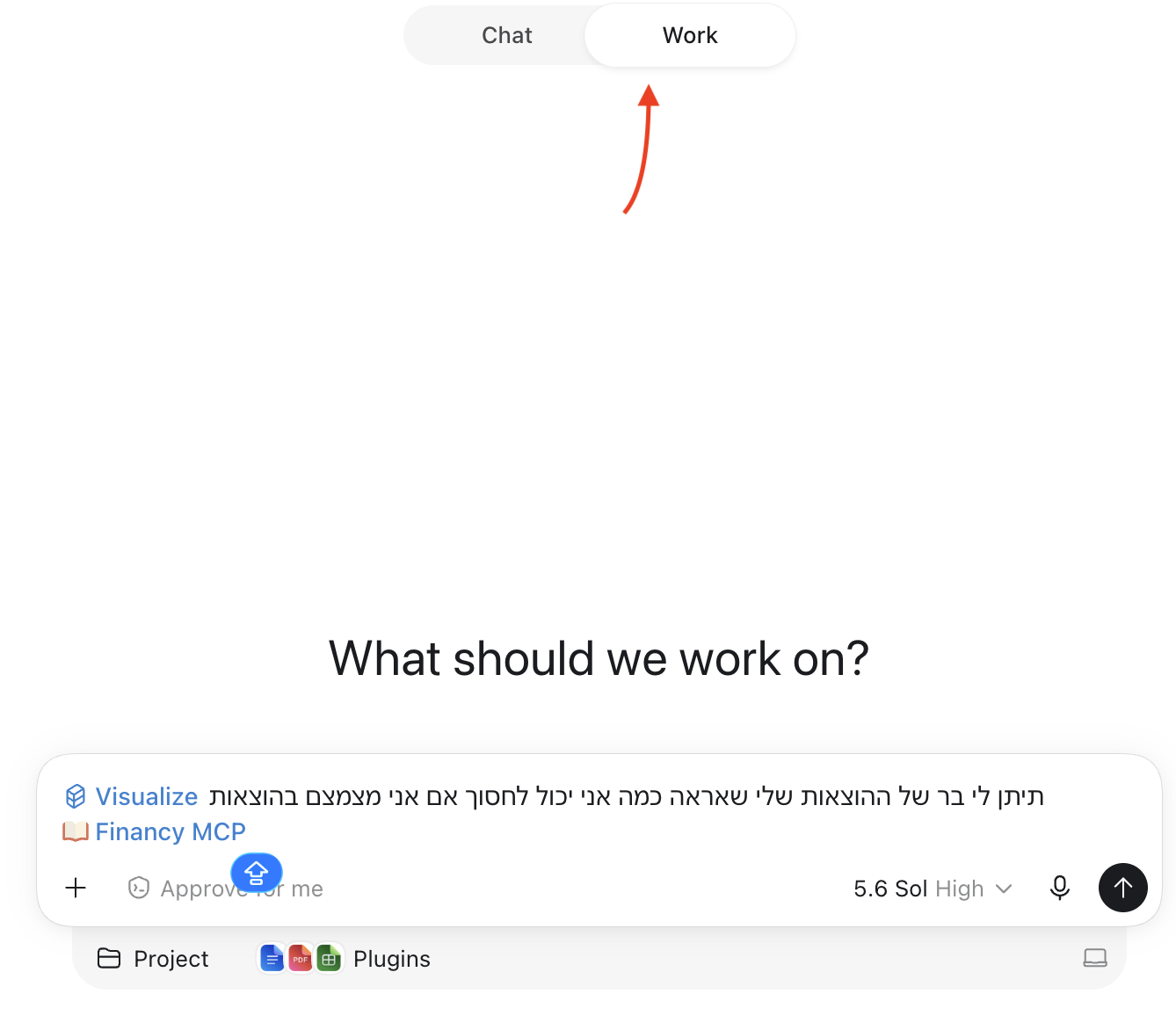
2. כותבים מה רוצים להבין ומה אפשר לשנות
אפשר להתחיל ממשפט פשוט:
$Visualize @Financy MCPתייצר לי בר שאני שולט בו כדי לראות כמה הוצאות אני יכול לחסוך עם Financy.
כדי לקבל תוצאה מדויקת ושימושית יותר, מומלץ לציין את טווח הזמן, השאלה והפקדים הרצויים. לדוגמה:
$Visualize @Financy MCPהשתמש בנתוני ההוצאות שלי בשלושת החודשים האחרונים ובנה סימולטור חיסכון אינטראקטיבי שמציג את ממוצע ההוצאות לפי קטגוריה. הוסף פס הזזה לכל קטגוריה, כדי שאוכל לבחור בכמה אחוזים לצמצם אותה, והצג מיד את החיסכון החודשי והשנתי המשוער. אל תכלול העברות בין החשבונות שלי כהוצאה.
בקשה טובה כוללת ארבעה דברים:
| חלק | מה לציין | דוגמה |
|---|---|---|
| מקור הנתונים | באילו נתונים להשתמש | ההוצאות שלי דרך Financy |
| טווח הזמן | איזו תקופה לנתח | שלושת החודשים האחרונים |
| השאלה | מה רוצים להבין | כמה אפשר לחסוך בכל חודש |
| האינטראקציה | במה רוצים לשלוט | פס הזזה לכל קטגוריית הוצאה |
3. מחכים לתוצאה ומשנים את התרחיש
יצירת הסימולציה עשויה לקחת כמה דקות, מפני ש-ChatGPT צריך למשוך את הנתונים, לנתח אותם ולבנות את הממשק האינטראקטיבי. השאירו את השיחה פתוחה עד שהתוצאה מופיעה.
כשהסימולציה מוכנה, הזיזו את פס הצמצום ובדקו כיצד ההוצאה החודשית והחיסכון החודשי והשנתי משתנים. בדוגמה המצולמת, צמצום של 15% בהוצאות המשתנות מציג מיד את הסכום החדש בכל קטגוריה ואת פוטנציאל החיסכון הכולל.
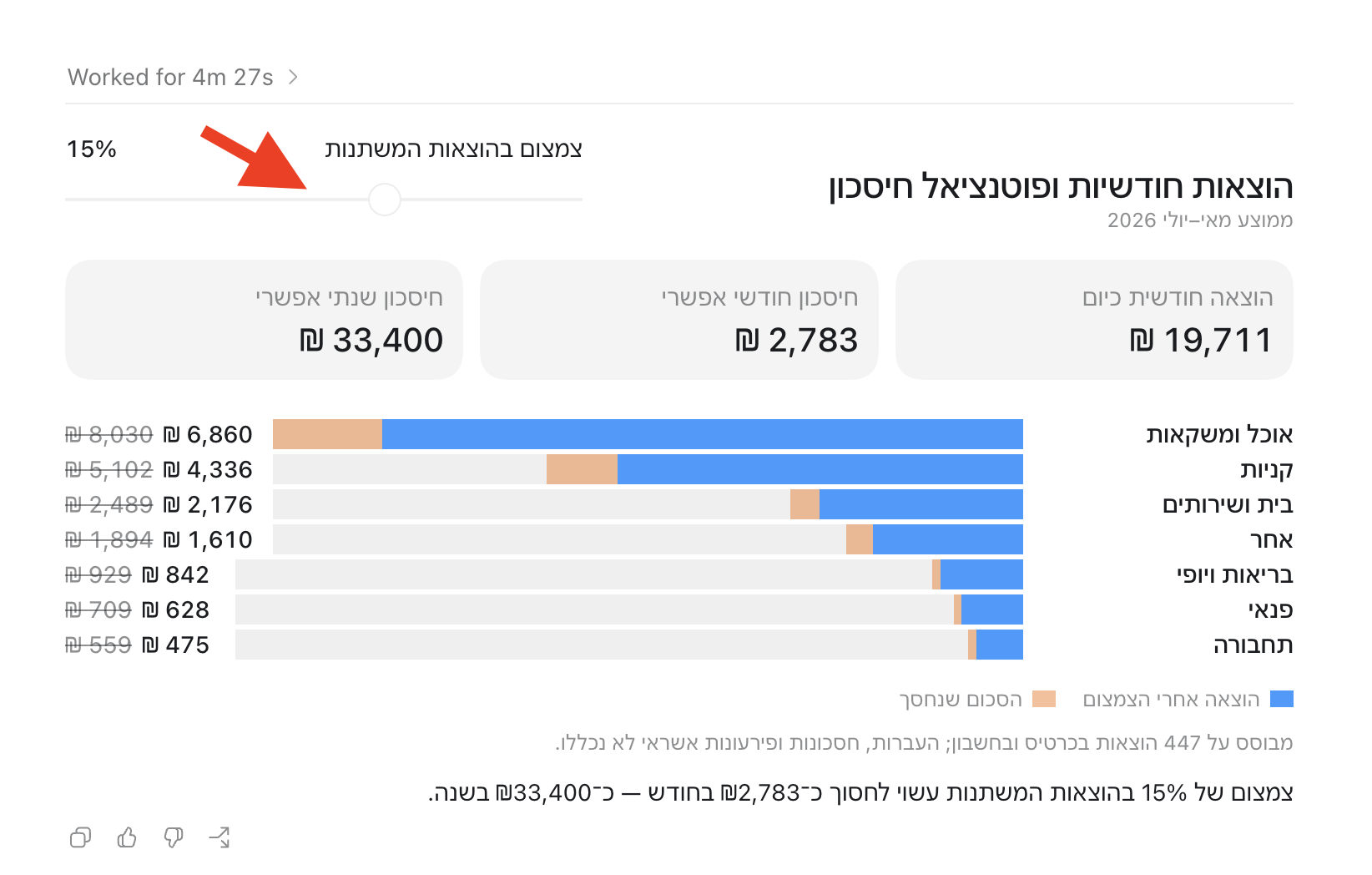
אפשר להמשיך באותה שיחה ולבקש התאמות בלי להתחיל מחדש. למשל:
- ״תציג בנפרד הוצאות קבועות והוצאות משתנות״
- ״הגבל את הצמצום בכל קטגוריה ל-30%״
- ״הוסף יעד חיסכון של 2,000 ₪ בחודש״
- ״סמן את השילוב שמגיע ליעד עם השינוי הקטן ביותר״
- ״השווה בין החודש האחרון לממוצע של שלושת החודשים״
מה אפשר לבנות עם Financy ו-Visualize
סימולטור חיסכון לפי קטגוריה
מציג את ההוצאה הממוצעת על מסעדות, קניות, תחבורה, מנויים וקטגוריות נוספות. מזיזים כל פס ורואים מיד את החיסכון האפשרי.
מחשבון תזרים חודשי
משנים הכנסה צפויה, הוצאה חד-פעמית או חיוב קבוע ורואים כיצד היתרה בסוף החודש משתנה.
השוואת תרחישים
בונים תרחיש שמרני, תרחיש מאוזן ותרחיש אגרסיבי ומשווים ביניהם על אותו גרף.
מפת הוצאות לאורך זמן
בוחרים קטגוריה או בית עסק ורואים כיצד ההוצאה השתנתה מחודש לחודש, עם אפשרות לסנן תקופות וחשבונות.
מחשבון יעד
מגדירים יעד כמו קרן חירום, חופשה או סגירת חוב, ומשנים את סכום החיסכון החודשי כדי לראות מתי מגיעים אליו.
חשוב לדעת
- היכולת עדיין ב-Preview. הזמינות תלויה בחשבון, בתוכנית, בפלטפורמה ובהגדרות סביבת העבודה.
- הסימן האמין ביותר לזמינות הוא ההצעה
$Visualize. אם היא אינה מופיעה, נסו את ChatGPT בדפדפן או בדקו שוב לאחר שה-Preview יגיע לחשבון. - Codex CLI ותוסף ה-IDE אינם מרנדרים Visualizations. את התוצאה האינטראקטיבית פותחים ב-ChatGPT בדפדפן או באפליקציה נתמכת.
- הסימולציה אינה בהכרח דשבורד חי. בדרך כלל היא מבוססת על הנתונים שהיו זמינים בזמן היצירה. אם הנתונים השתנו, בקשו מ-ChatGPT למשוך אותם שוב דרך Financy ולבנות גרסה מעודכנת.
- זהו כלי להבנת תרחישים, לא הבטחה לחיסכון. בדקו את הנתונים, החריגים וההנחות לפני שמקבלים החלטה פיננסית.
אפשר לקרוא גם את המדריך הרשמי של OpenAI ל-Visualizations ואת ההסבר על מצב מפתחים וחיבורי MCP ב-ChatGPT.
במקום תשובה — דרך להבין
זה הכיוון המעניין ב-Visualize: הבינה המלאכותית לא רק מציגה מסקנה, אלא בונה דרך לחקור אותה. כשמחברים אליה את הנתונים של Financy, אפשר לעבור מ״כמה הוצאתי?״ ל״מה יקרה אם אשנה את ההתנהגות שלי?״ — ולראות את התשובה זזה מול העיניים.
התחילו מסימולטור אחד קטן: בחרו הוצאה שאתם רוצים להבין, הגדירו מה תרצו להזיז ובקשו מ-ChatGPT להראות איך השינוי משפיע על החיסכון.