
אוטומציות פיננסיות
אוטומציות ב-Financy
איפה מוצאים את האוטומציות, איך מגדירים מעקב חדש בשיחה, מה Financy יכול לבצע ואיך מנהלים, בודקים ועורכים כל אוטומציה אחרי ההפעלה.
צוות Financy
8 דק׳ קריאה
אוטומציה טובה חוסכת את הבדיקה שחוזרת על עצמה: האם המשכורת כבר נכנסה, האם היתרה ירדה מתחת לסכום מסוים, כמה הוצאנו השבוע, או האם משהו חריג קרה בחשבון. במקום להיכנס ל-Financy ולשאול שוב, מגדירים פעם אחת מה חשוב — ו-Financy ממשיך לעקוב גם כשהאפליקציה סגורה.
במדריך הזה נראה איפה האוטומציות נמצאות, איך יוצרים אחת בשפה רגילה, מה אפשר לבקש, ואיך לבדוק בדיוק מה קרה בכל הרצה.
מהי אוטומציה ב-Financy
אוטומציה היא הוראה קבועה שמורכבת משלושה חלקים:
- מתי לבדוק — בזמן קבוע או כשאירוע פיננסי מתרחש.
- באילו תנאים לפעול — למשל רק אם היתרה נמוכה מסכום שהגדרתם.
- מה לעשות — לשלוח התראה, להכין סיכום, לבצע חישוב או להכין טיוטת פעולה לאישורכם.
לדוגמה: ״בכל יום ראשון בבוקר, סכם לי את הוצאות השבוע והשווה לשבוע הקודם״. Financy מתרגם את הבקשה לתוכנית ברורה, מציג אותה לאישור ורק לאחר האישור שומר ומפעיל אותה.
אוטומציה שונה משאלה רגילה בצ׳אט. שאלה רגילה נענית עכשיו. אוטומציה נשארת פעילה ובודקת עבורכם את הנתונים שוב לפי האירוע או לוח הזמנים שהוגדרו.
איפה מוצאים את האוטומציות
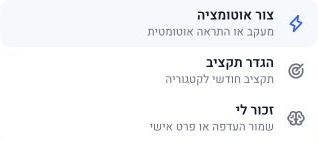
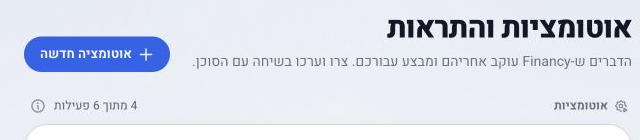
לאחר הכניסה ל-Financy, לחצו על סמל האוטומציות בסרגל העליון. המסך שנפתח נקרא ״אוטומציות והתראות״.
במסך הזה תמצאו:
- אוטומציות פעילות ומושבתות
- התראות שהוגדרו בחשבון
- מועד ותוצאת ההרצה האחרונה
- מתג להפעלה או להשבתה
- אפשרויות עריכה ומחיקה
- מספר האוטומציות הפעילות מתוך המכסה של התוכנית
אפשר להגיע ישירות גם לכתובת /automations לאחר ההתחברות.

איך יוצרים אוטומציה חדשה
1. מתחילים מהסוכן או ממסך האוטומציות
הדרך המהירה ביותר היא להיכנס לשיחה עם הסוכן ולכתוב ישירות מה תרצו להגדיר. אפשר פשוט לכתוב ״תעדכן אותי כשהמשכורת נכנסת״ או לבחור בפעולה ״צור אוטומציה״ מתוך אפשרויות הסוכן. אין צורך לעבור קודם במסך האוטומציות.
אפשר להתחיל גם דרך ״אוטומציות והתראות״: לחצו על ״אוטומציה חדשה״, או בחרו אחת מנקודות הפתיחה שמופיעות במסך, כמו התראה על כניסת משכורת, יתרה נמוכה או סיכום הוצאות שבועי. משם תעברו לשיחה עם נוסח שאפשר לערוך לפני השליחה.
בשני המסלולים ההמשך זהה: הסוכן מבין את הבקשה, משלים את הפרטים החסרים ומציג תוכנית לאישור לפני השמירה.
2. מתארים את התוצאה הרצויה
כתבו ל-Financy מה לעקוב, מתי לפעול ומה תרצו לקבל. אין צורך ללמוד תחביר מיוחד. משפט רגיל ומדויק מספיק.
לדוגמה:
- ״תעדכן אותי כשהמשכורת נכנסת לחשבון״
- ״תתריע כשהיתרה בעו״ש יורדת מתחת ל-1,000 ₪״
- ״בכל יום ראשון ב-09:00 תכין לי סיכום הוצאות של השבוע האחרון״
- ״בסוף כל חודש תשווה את הוצאות המסעדות לחודש הקודם ותעדכן אותי אם הן עלו ביותר מ-20%״
- ״כשנכנס תשלום מהספק X, סכם לי את התקבולים של אותו שבוע״
- ״כשאתה מזהה שהיתרה שלי בעובר ושב לאחר קבלת משכורת גבוהה מ-X, במידה ואין לי הוצאות גדולות צפויות תכין העברה לחשבון החסכון שלי״
בקשה טובה עונה - ככל האפשר, על ארבע שאלות:
| חלק | מה כדאי לציין | דוגמה |
|---|---|---|
| אירוע או זמן | מתי לבדוק | בכל יום ראשון ב-09:00 |
| נתונים | על מה להסתכל | הוצאות השבוע האחרון |
| תנאי | מתי באמת לפעול | רק אם ההוצאות עלו ביותר מ-20% |
| תוצאה | מה תרצו לקבל | סיכום והתראה |
לא חייבים למסור את כל הפרטים במשפט הראשון. אם חסר נתון מהותי, הסוכן ישאל שאלה קצרה לפני שיבנה את התוכנית.

3. בודקים את התוכנית לפני ההפעלה
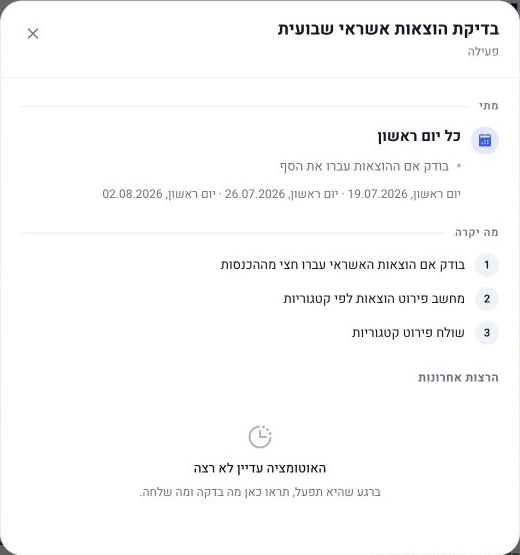
לפני ש-Financy שומר אוטומציה, הוא מציג כרטיס אישור מסודר. הכרטיס מפריד בין שני דברים שחשוב לבדוק:
- מתי — האירוע או לוח הזמנים, התנאים, תדירות החזרה והמועדים הקרובים.
- מה יקרה — הפעולות שיתבצעו, לפי הסדר כאשר יש יותר מפעולה אחת.
עברו על הסכומים, החשבון הרלוונטי, התנאים והתדירות. אם משהו אינו מדויק, כתבו מה לשנות. למשל: ״לא בכל יום — רק בימי ראשון״ או ״שנה את הסכום ל-1,500 ₪״. Financy יציג תוכנית מעודכנת לאישור נוסף.
4. מאשרים ומפעילים
כשהתוכנית נכונה, לחצו על כפתור האישור בכרטיס או כתבו שאתם מאשרים. רק בשלב הזה האוטומציה נשמרת.
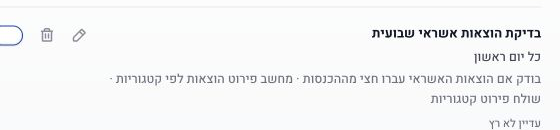
לאחר השמירה היא תופיע במסך ״אוטומציות והתראות״. בשורה שלה תוכלו לראות בקצרה מתי היא פועלת, מה היא עושה והאם כבר רצה.
מה אפשר לעשות עם אוטומציות
לקבל התראה כשאירוע קורה
אפשר לבקש מ-Financy לעקוב אחר אירוע פיננסי ולעדכן כשהוא מזוהה. למשל:
- כניסת משכורת או תשלום מלקוח
- ירידה של היתרה מתחת לרף
- חיוב כפול או עמלה חדשה
- שינוי חריג בהוצאה קבועה
- הוצאה בקטגוריה שחצתה סכום מסוים
כדאי להגדיר רף שיש לו משמעות מעשית. ״תעדכן אותי על כל שינוי״ עלול לייצר רעש; ״תעדכן אותי כשהיתרה יורדת מתחת לסכום שמכסה את הוראות הקבע הקרובות״ מגדיר החלטה ברורה.
לקבל סיכומים קבועים
אפשר לתזמן סיכום יומי, שבועי או חודשי. הסיכום יכול להתמקד בחשבון, בתקציב או בסוג הוצאה מסוים.
דוגמאות שימושיות:
- סיכום הוצאות בכל יום ראשון
- תמונת תזרים בתחילת כל חודש
- השוואת הכנסות והוצאות מול החודש הקודם
- ריכוז הוצאות מוכרות לקראת סוף החודש
- מעקב שבועי אחר מסעדות, קניות או תחבורה
כדי שהסיכום יהיה שימושי, בקשו גם נקודת השוואה: מול השבוע הקודם, מול הממוצע או מול יעד שהגדרתם.
לחשב ולפעול רק כשהתנאי מתקיים
אוטומציה יכולה לבדוק נתונים, לחשב תוצאה ורק אז להחליט אם יש צורך לעדכן. למשל: ״בכל סוף שבוע חשב כמה נשאר אחרי החיובים הצפויים, ועדכן אותי רק אם הסכום נמוך מ-2,000 ₪״.
התנאי מונע התראות מיותרות. גם כשהאוטומציה בודקת ולא מבצעת פעולה, ההרצה יכולה להופיע בהיסטוריה כדי שתוכלו לראות שהיא פעלה כמתוכנן ושלא היה מה לדווח.
לשלב כמה צעדים
אפשר לבנות רצף: לבדוק נתון, לחשב סכום, להחיל תנאי ואז להפיק סיכום או התראה. בכרטיס האישור הפעולות יוצגו לפי הסדר, כך שאפשר להבין את התהליך לפני ההפעלה.
לדוגמה: ״בסוף כל חודש חשב את ההכנסות, הפחת את ההוצאות הקבועות, ואם היתרה הצפויה שלילית — שלח לי סיכום של שלושת הסעיפים שהשפיעו הכי הרבה״.
להכין טיוטת תשלום או העברה לאישור
כאשר האוטומציה כוללת פעולה כספית נתמכת, Financy יכול להכין טיוטה ולשלוח קישור להמשך אישור בבנק. הוא אינו מעביר כסף בעצמו.
הסכום והיעד מוצגים בתוכנית לפני השמירה. כשהתנאי מתקיים, עדיין נדרש אישור שלכם בתהליך המאובטח של הבנק. זהו אותו עיקרון שמלווה את המוצר כולו: Financy רואה ומכין; השליטה בכסף נשארת אצלכם.
איך לקבל עדכונים מחוץ לאפליקציה
כדי לקבל הודעות ב-WhatsApp, היכנסו להגדרות וחברו את מספר הטלפון באזור הודעות WhatsApp. אם הערוץ אינו פעיל, Financy יציג בקשה להשלמת החיבור כשהאוטומציה זקוקה לו.
הגדירו בנוסח הבקשה לא רק מה לבדוק אלא גם איך תרצו לקבל את התוצאה. לדוגמה: ״שלח לי ב-WhatsApp סיכום הוצאות בכל יום ראשון בבוקר״.
איך עורכים, משהים או מוחקים אוטומציה
כל פעולות הניהול נמצאות במסך ״אוטומציות והתראות״:
- השבתה זמנית: כבו את המתג בשורת האוטומציה. ההגדרה נשמרת, אבל היא לא תפעל עד שתדליקו אותה מחדש.
- עריכה: לחצו על סמל העיפרון. Financy יעביר אתכם לשיחה עם האוטומציה הנבחרת, ושם תוכלו לתאר את השינוי. גם שינוי דורש אישור של התוכנית המעודכנת.
- מחיקה: לחצו על סמל הפח ואשרו את המחיקה. הפעולה מסירה את האוטומציה.
- ביטול השתקה: אם אוטומציה הושתקה בעבר, יופיע תג עם מועד סיום ההשתקה. לחיצה עליו מחזירה אותה לפעילות מיד.
השבתה עדיפה על מחיקה כשמדובר בצורך זמני — למשל מעקב שרלוונטי רק בזמן חופשה, מעבר דירה או תקופה עמוסה בעסק.
איך בודקים מה האוטומציה עשתה
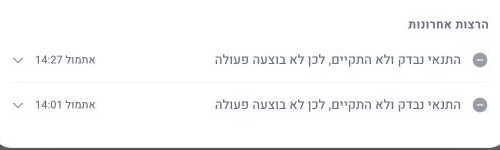
לחצו על שם האוטומציה ברשימה. חלונית הפרטים מציגה את התוכנית המלאה ואת ההרצות האחרונות.
לכל הרצה תראו תוצאה ומועד. פתיחת הרצה מציגה את רצף הבדיקות: אילו נתונים נבדקו, האם התנאי התקיים, איזו פעולה בוצעה, או באיזה שלב נוצרה שגיאה.
כך אפשר להבדיל בין שלושה מצבים:
- האוטומציה בדקה ופעלה
- האוטומציה בדקה, אבל התנאי לא התקיים ולכן לא היה צורך לפעול
- האוטומציה נעצרה בגלל בעיה שדורשת תשומת לב
אם יצרתם אוטומציה מורכבת, אפשר גם לבקש מהסוכן להציג תצוגה מקדימה של מה שהיה קורה לפי הנתונים הנוכחיים. התצוגה אינה שולחת דבר ואינה מבצעת פעולה; היא נועדה לבדוק את ההיגיון לפני שמסתמכים עליו.
מגבלות לפי תוכנית
יצירת אוטומציות פתוחות זמינה בתוכניות בתשלום:
- Starter: עד 6 אוטומציות פעילות
- Pro: עד 10 אוטומציות פעילות
- Ultra: עד 10 אוטומציות פעילות
- Free: ללא אוטומציות פתוחות
המונה במסך האוטומציות מציג כמה אוטומציות פעילות כרגע מתוך המכסה. אוטומציה מושבתת נשארת ברשימה, אך אינה פועלת. כאשר מגיעים למכסה, אפשר להשבית אוטומציה קיימת או לשדרג את התוכנית.
התראות קבועות שמובנות במוצר עשויות להופיע באותו מסך לצד האוטומציות. הן מוצגות בנפרד, כדי שתוכלו להבחין בין התראה פשוטה לבין תהליך שהוגדר בשיחה וכולל תנאים או כמה פעולות.
חמש דרכים לנסח אוטומציה שעובדת היטב
- הגדירו אירוע מדיד. ״כשנכנסת משכורת״ ברור יותר מ״כשמצב החשבון משתפר״.
- ציינו חשבון או קטגוריה כשזה משנה. אם מחוברים כמה חשבונות, כתבו לאיזה מהם אתם מתכוונים.
- הוסיפו רף. סכום, אחוז או טווח זמן הופכים בקשה כללית לכלל שאפשר לבדוק.
- בחרו תדירות שלא יוצרת רעש. לא כל בדיקה צריכה להסתיים בהודעה.
- קראו את כרטיס האישור. במיוחד כשיש סכום, יעד, תנאי חוזר או כמה צעדים.
רעיונות שאפשר להעתיק ולהתאים
לניהול שוטף
״בכל יום ראשון ב-09:00 סכם את ההוצאות בשבוע האחרון, השווה לשבוע שלפניו ועדכן אותי רק אם יש עלייה של יותר מ-15%״.
לשמירה על יתרה
״תתריע כשהיתרה בעו״ש יורדת מתחת ל-2,500 ₪, אבל רק פעם אחת עד שהיא חוזרת מעל הסכום״.
לעצמאים
״בסוף כל חודש סכם את התקבולים מלקוחות ואת ההוצאות העסקיות, והצג את ההפרש מול החודש הקודם״.
למשק בית
״בכל יום חמישי סכם את הוצאות הסופר והמסעדות של השבוע ועדכן אם עברנו יחד 1,200 ₪״.
למעקב אחר חיובים
״תעדכן אותי אם חיוב קבוע עלה ביותר מ-10% לעומת החיוב הקודם״.
השליטה נשארת אצלכם
אוטומציות פועלות על בסיס הרשאת Open Banking לקריאה בלבד. הן יכולות לעקוב, לחשב, לסכם ולהתריע. כאשר נדרשת פעולה בבנק, Financy לכל היותר מכין טיוטה ומפנה אתכם לאישור; הוא אינו מעביר כסף, מושך כספים או משנה הגדרות בחשבון ללא תהליך האישור של הבנק.
אפשר להשבית או למחוק כל אוטומציה בכל רגע. ההגדרה, הסטטוס והיסטוריית ההרצות נמצאים במקום אחד, כך שלא צריך לנחש מה פועל ברקע.
הדרך הטובה להתחיל היא לבחור בדיקה אחת שאתם מבצעים שוב ושוב, לנסח את התוצאה הרצויה במשפט אחד, ולתת ל-Financy להפוך אותה לתוכנית ברורה לאישור.